Exchange Server 2019 (CU15)をWindows Server 2025にインストールする手順と注意点
正直に言うと、最初に「Exchange Server 2019 (CU15)をWindows Server 2025に入れる」と聞いたとき、ちょっと身構えました。というのも、Exchangeって“ちゃんと準備しないとすぐ機嫌を損ねる”印象があったからです。
実際、私は過去に事前準備のインストール漏れでセットアップに失敗し、最初からやり直した苦い経験があります。
今回も「どうせ何か引っかかるだろうな」と思いながら進めたんですが、結果としてはしっかり手順を押さえれば問題なく構築できました。ただし、いくつか“ハマりポイント”があったのも事実です。
この記事では、そういったリアルな体験も交えながら、できるだけ分かりやすく解説していきます。
Exchange Server 2019 (CU15)は何か?
ざっくり言うと、Exchange Serverは「会社用のメールシステムを自分たちのサーバーで動かすためのソフト」です。
GmailやOutlook.comのようなクラウドではなく、自社管理でメールを運用できるのが特徴です。
CU15というのは「Cumulative Update(累積更新)」の略で、これまでの修正や改善が全部まとめて入った最新版パッケージのようなものです。
つまり、最初からCU15を使うことで、古い不具合を避けた状態でスタートできます。
Exchange Server 2019 (CU15)を使うメリット
実際に触ってみて感じたメリットは、「安定感」と「管理のしやすさ」です。
以前、古いCUで構築した環境を触ったことがあるのですが、細かいエラーや警告が頻繁に出て、原因調査に時間を取られました。それに比べてCU15はかなり洗練されていて、「あれ?こんなにスムーズだっけ?」と思う場面が多かったです。
あと地味に助かったのが、管理画面(ECP)のレスポンス。昔の印象だとちょっと重たいイメージがあったんですが、今回は操作がサクサク進んでストレスが少なかったです。
インストール手順
① 検証環境
本記事の検証におけるアカウント権限および、各サーバーの構成情報は以下の通りです。
インストールアカウント
インストール作業は全て以下のユーザーを使用します。
| 内容 | |
|---|---|
| 作業ユーザー | domain\Administrator |
| 所属グループ | Administrators Enterprise Admins Domain Admins Schema Admins |
サーバー構成
各サーバーは Windows 11 Pro の Hyper-V 上に構築しています。
| DCサーバー (Active Directory) | EXサーバー (Exchange Server) | |
|---|---|---|
| OS | Windows Server 2025 | Windows Server 2025 |
| 役割 | ドメインコントローラー | メンバーサーバー |
| ドメイン構成 | 1フォレスト1ドメイン | |
| メモリ | 8GB | 8GB |
| 更新ログラム | 最新適用済 (.NET Framework 4.8.1込) | 最新適用済 (.NET Framework 4.8.1込) |
| インストーラー | Exchange Server 2019 (CU15) | Exchange Server 2019 (CU15) |
インストーラー入手先
Exchange Server 2019 (CU15)インストーラーは、以下のMicrosoft公式サイトからダウンロードしています。
Microsoft公式サイト – Exchange Server 2019 CU15
② 事前準備
※ 画像上の赤枠は説明のために付与しています。
※ 画像を選択すると拡大表示できます。
DCサーバー側でのセットアップ操作
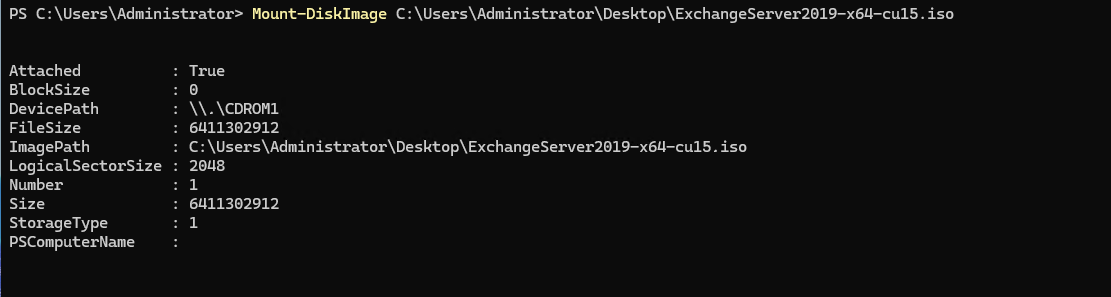
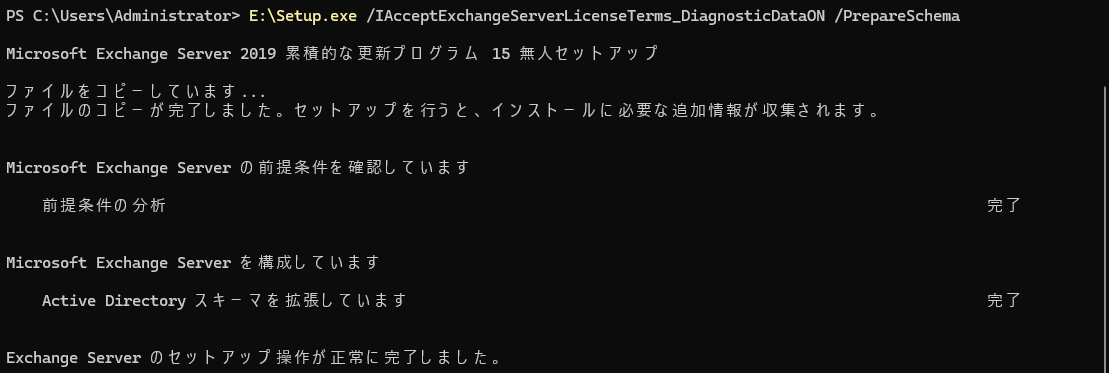
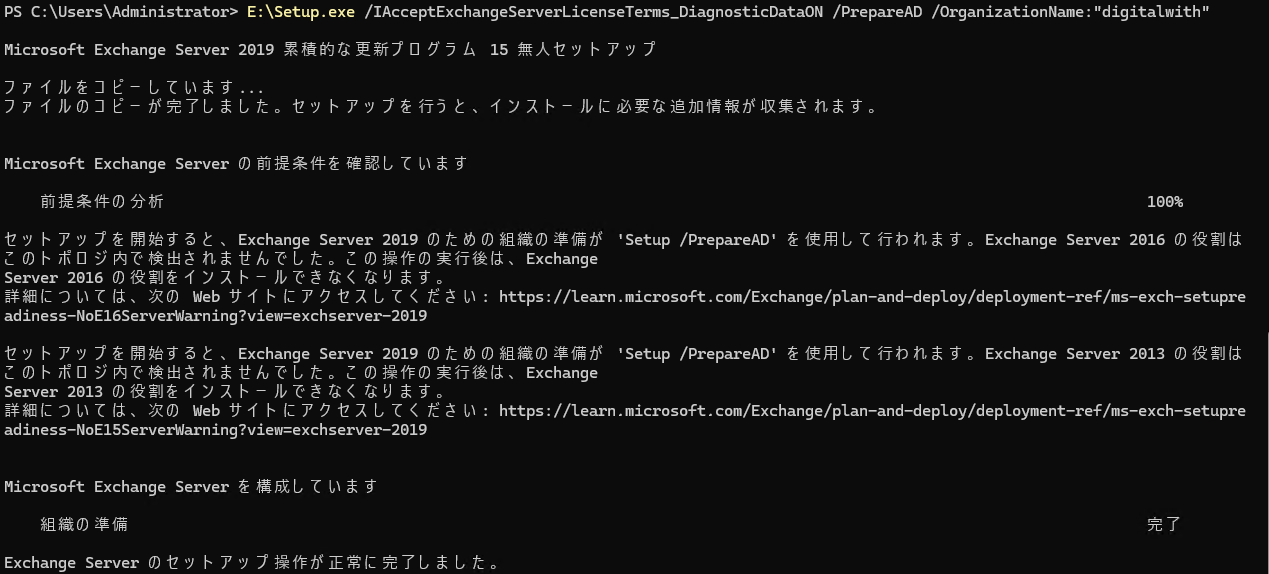
DCサーバー上で、Active Directory スキーマを Exchange 用に拡張します。
Mount-DiskImage C:\Users\Administrator\Desktop\ExchangeServer2019-x64-cu15.iso
※ C:\Users\Administrator\Desktop → ISOファイル保管パス
GetーVolume

E:\Setup.exe /IAcceptExchangeServerLicenseTerms_DiagnosticDataON /PrepareSchema
E:\Setup.exe /IAcceptExchangeServerLicenseTerms_DiagnosticDataON /PrepareAD /OrganizationName:“digitalwith”
※ “digitalwith” → 任意のExchange組織名
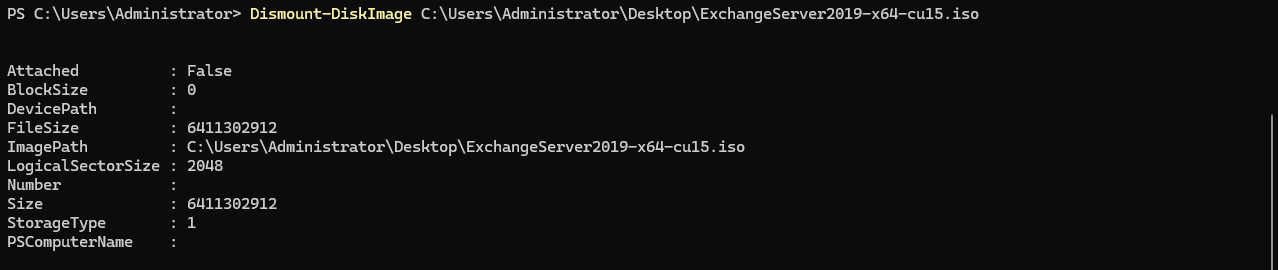
Dismount-DiskImage C:\Users\Administrator\Desktop\ExchangeServer2019-x64-cu15.iso
GetーVolume

EXサーバー側でのセットアップ操作
EXサーバー上で、Exchange Server をインストールする前に、必要なコンポーネントを準備します。
二度手間を防ぐためにも、以下のソフトウェアは必ず事前にインストールしておきましょう。
IIS(Internet Infomation Service)の有効化
Webサーバーとしての役割を持たせるため、以下の手順でインストールします。
- 手順: [スタート] > [サーバーマネージャー] > [役割と機能の追加]
- 内容: 基本的なWebサーバー機能
必須コンポーネントのダウンロード
以下の3つのモジュールを、EXサーバー上でダウンロードしてインストールします。
| ソフトウェア名 | ダウンロード先 |
| Microsoft Unified Communications Managed API 4.0 | ダウンロードリンク |
| Visual C++ 2013 再頒布可能パッケージ | ダウンロードリンク |
| IIS URL Rewrite Module | ダウンロードリンク |
③ Exchange Serverのインストール
準備が整ったら、いよいよEXサーバー(Exchange Server)上からインストーラーを起動します。
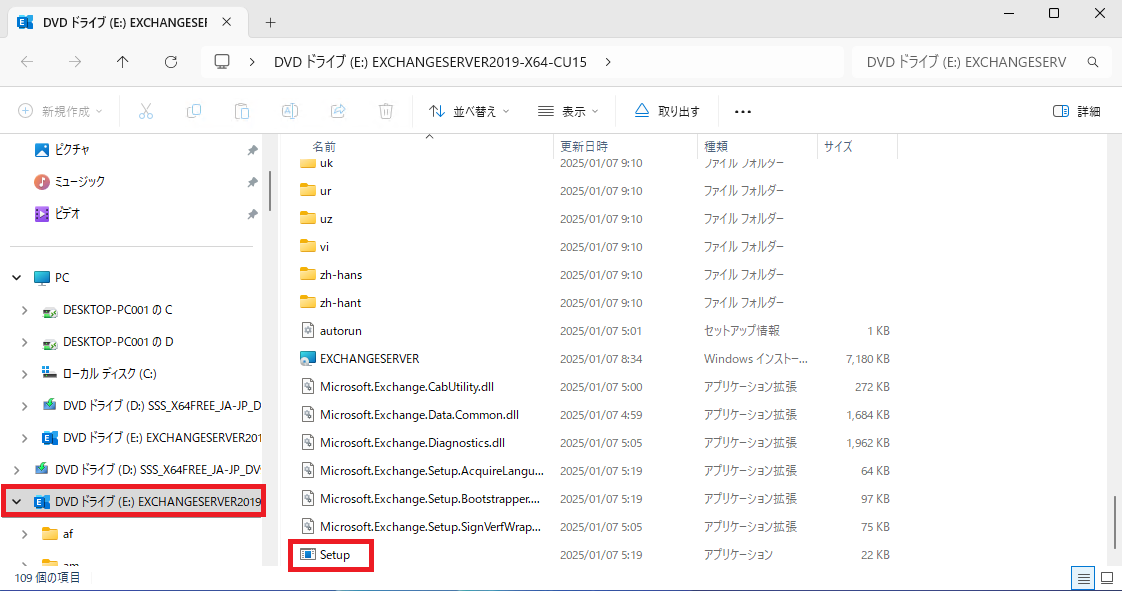
CU15 の iso ファイルをドライブとしてマウントし、[Setup] ファイルをダブルクリックします。
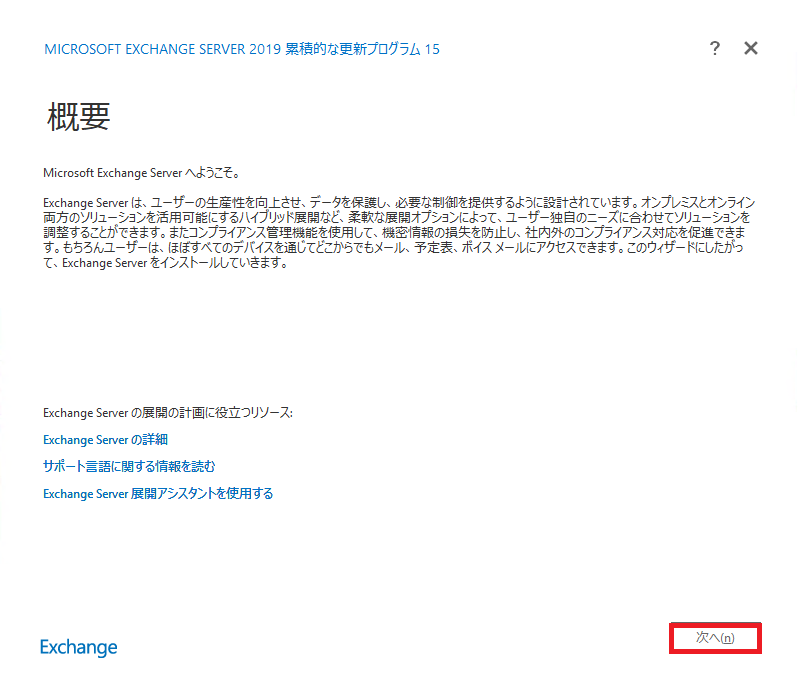
[概要] 画面で、[次へ] ボタンをクリックします。
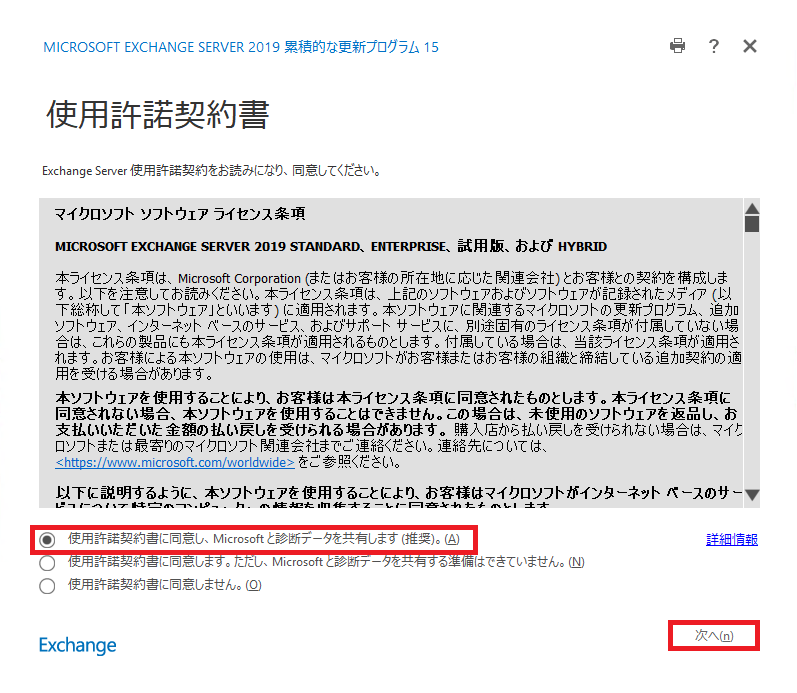
[使用許諾契約書] 画面で、[次へ] ボタンをクリックします。
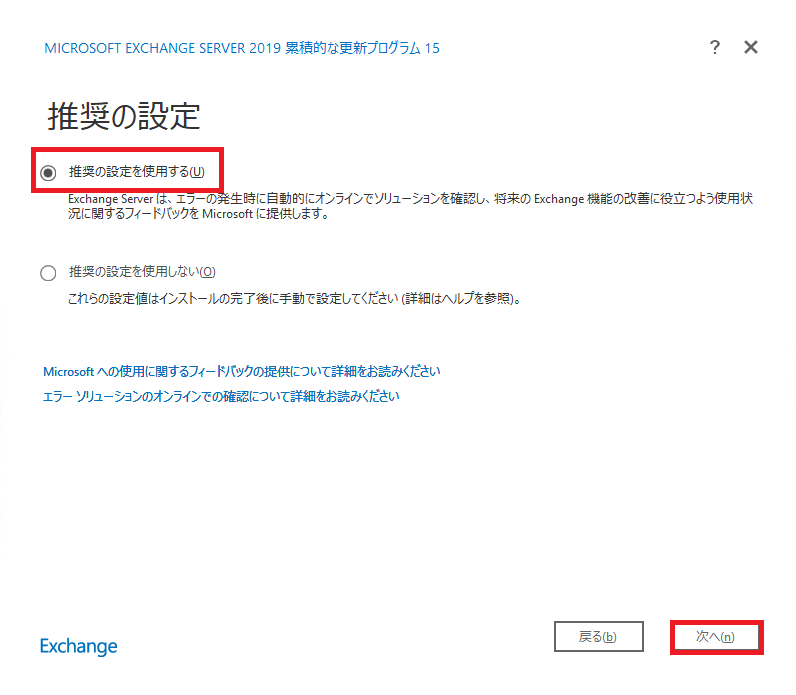
[推奨の設定] 画面で、[次へ] ボタンをクリックします。
[メールボックスの役割]、[Exchange Server のインストールで必要な Windows サーバーの役割と機能を自動的にインストールする] を選択し、[次へ] ボタンをクリックします。
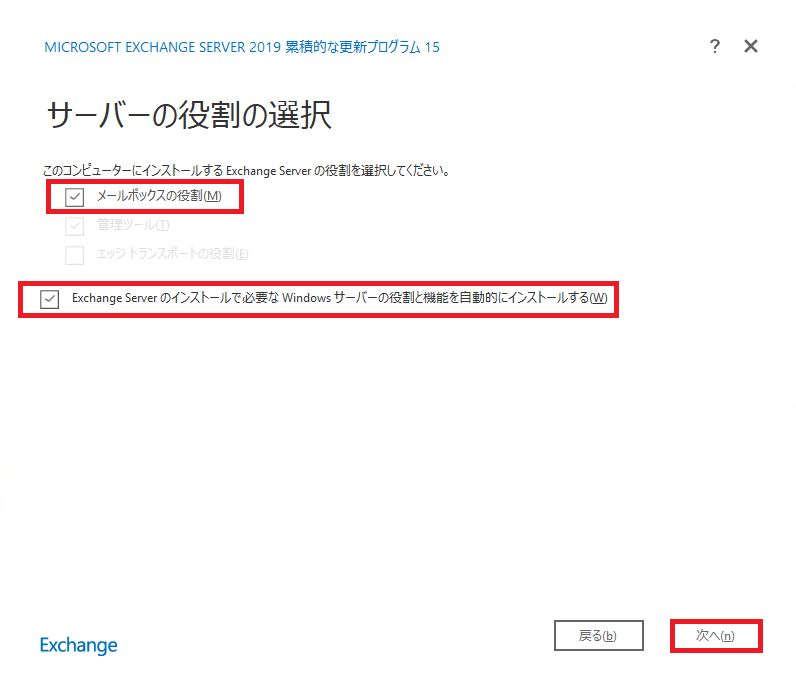
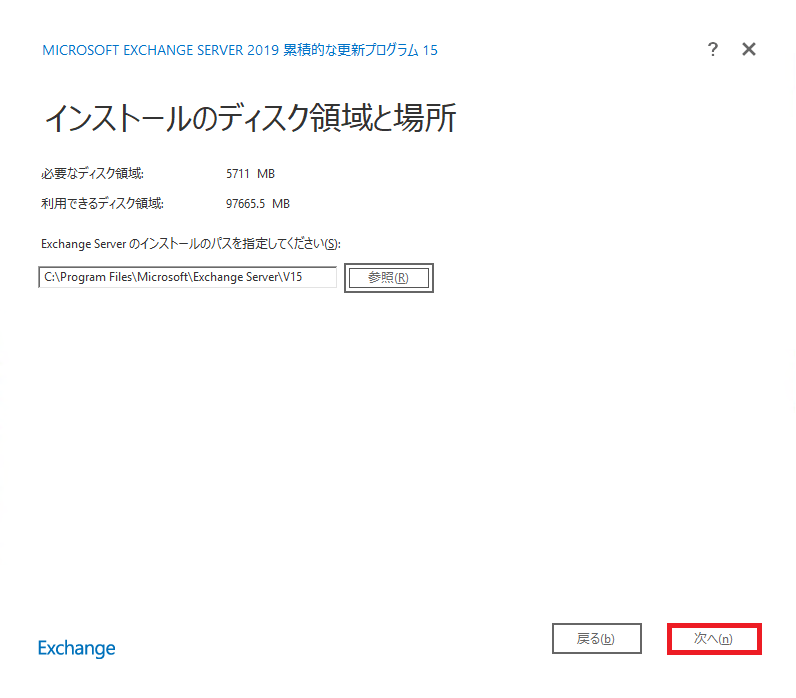
[インストールのディスク領域と場所] 画面で、[次へ] ボタンをクリックします。
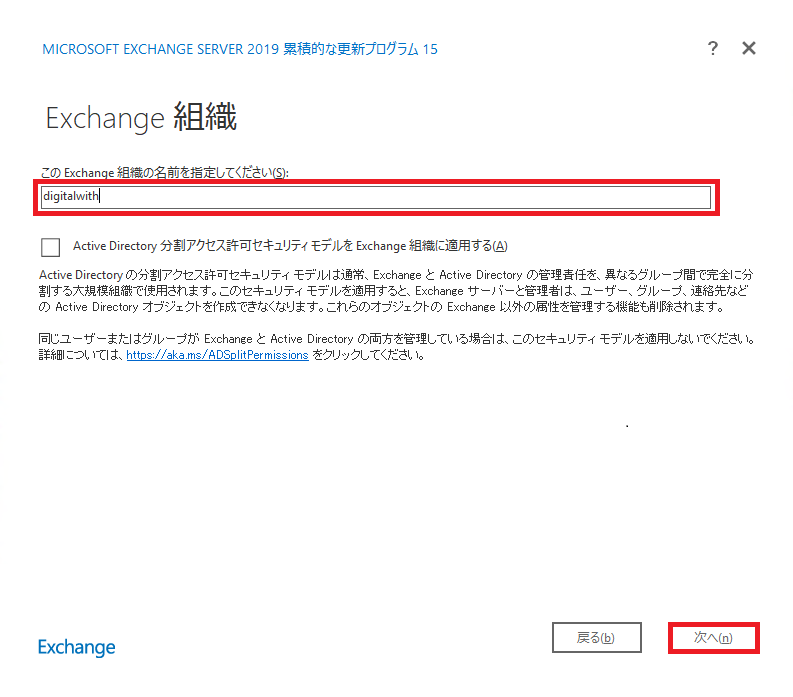
[Exchange組織] 画面で、任意の組織名を指定し、[次へ]ボタン をクリックします。
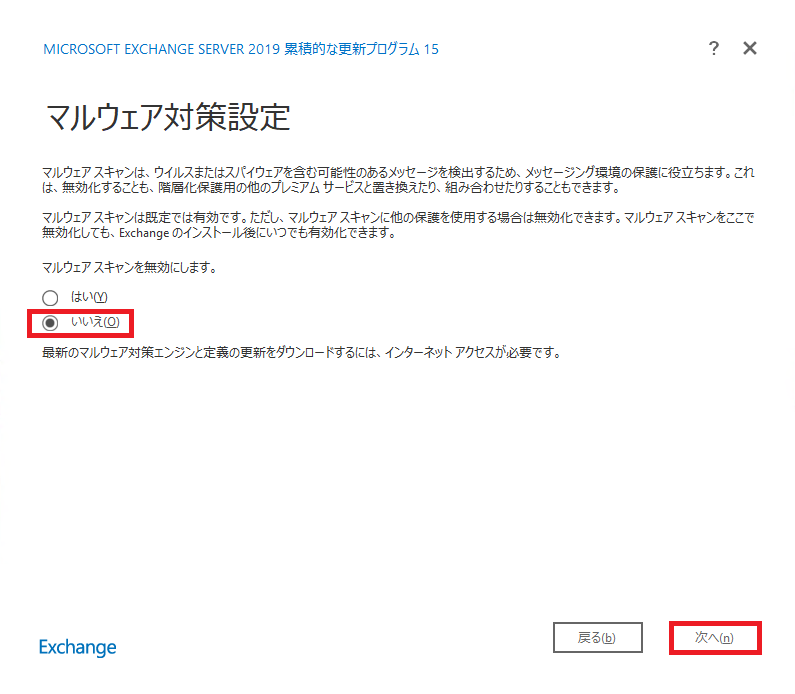
[マルウェア対策設定] 画面で、[次へ] ボタンをクリックします。
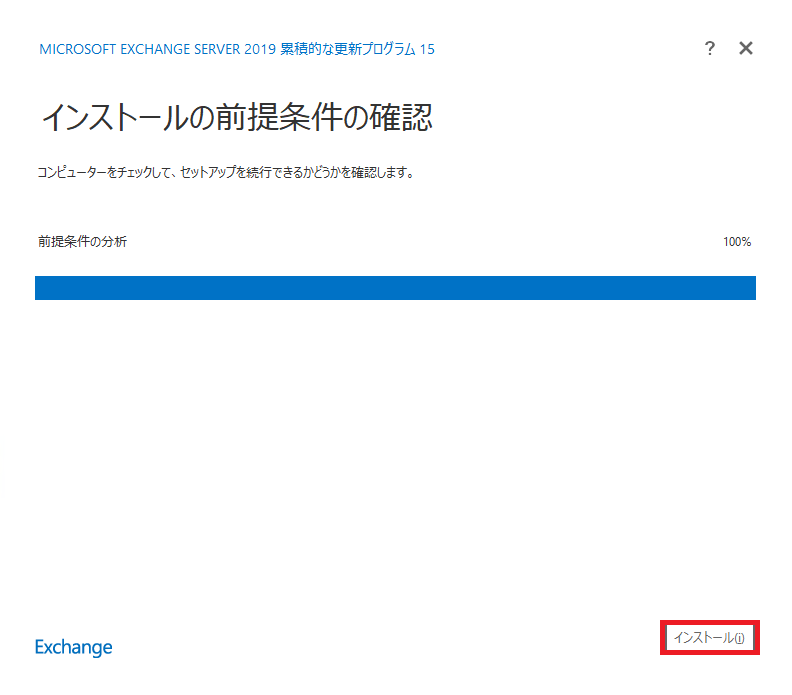
[インストールの前提条件の確認]画面で、[インストール] ボタンをクリックします。
[セットアップが完了しました] の画面で、[完了] ボタンをクリックします。
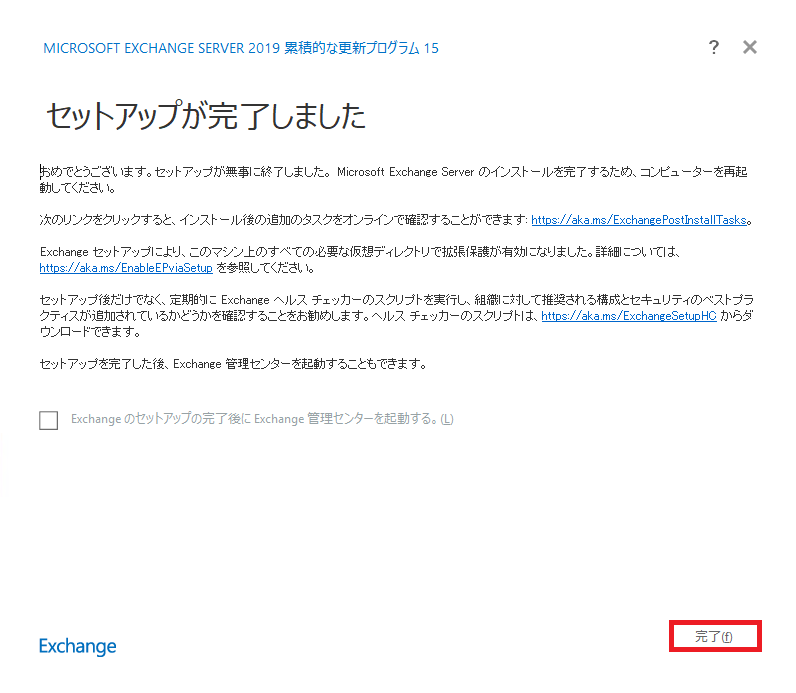
インストール完了後、ブラウザから管理画面にアクセスして初期設定を行います。ここまで来れば一安心です。
トラブルシューティング(Q&A形式)
- セットアップチェックでエラーが出る
-
ほぼ事前準備不足です。IISや.NET関連を見直してください。私はここで一番時間を使いました。
- インストールが途中で止まったように見える
-
実際には裏で処理しています。ログファイルを確認すると進行状況が分かります。
- 管理画面にアクセスできない
-
ファイアウォールやIISの設定が原因のことが多いです。ポート443が開いているか確認してください。
- Windows Server 2025で本当に動く?
-
CU15なら問題なく動きました。ただし、必ず最新パッチを当てておくことが前提です。
実際に使ってみた感想
率直に言うと、「思っていたより扱いやすい」です。
昔のExchangeは“クセが強い”印象がありましたが、今回はかなり素直に動いてくれました。特にインストール後の安定性は高く、再起動後もトラブルなしで稼働しています。
一方で気になった点もあります。
やはりリソース消費はそれなりに大きいです。メモリは最低でも16GB以上ないと厳しいと感じました。
あと、ログが多いのでディスク容量には余裕を持たせたほうがいいです。
まとめ
Exchange Server 2019 (CU15)をWindows Server 2025にインストールする手順と注意点について紹介させて頂きました。
Exchange Server 2019 (CU15)は、しっかり準備さえすれば安定して動く信頼性の高いメールサーバーです。
特に今回のようにWindows Server 2025と組み合わせても問題なく動作し、パフォーマンス面でも満足できる結果でした。
「事前準備を丁寧にやる」「ログをしっかり確認する」
この2点を守れば、大きくつまずくことはありません。
自社でメール環境をしっかり管理したい人には、十分選択肢になると感じました。



コメント