Exchange Server SEへのインプレースアップグレード手順と失敗しないためのポイント
正直に言うと、最初は「Exchange Serverのアップグレード=かなり面倒で失敗したら怖い」というイメージが強くて、なかなか手を出せませんでした。特にインプレースアップグレード(そのまま上書きする方法)って、環境を壊してしまいそうで不安になりますよね。
でも実際にやってみると、「あれ?思っていたよりずっとシンプルじゃないか」というのが率直な感想でした。事前準備さえしっかりしておけば、大きくハマることもなく、想像よりスムーズに終わったんです。設定も難しそうに見えて、やること自体は整理されていて、一つずつ確認すれば問題ありませんでした。
この記事では、そんな自分の実体験をベースに、なるべく専門用語をかみ砕きながら説明していきます。
インプレースアップグレードとは何か?
まず「インプレースアップグレード」という言葉ですが、簡単に言うと「今使っているサーバー環境をそのまま残したまま、新しいバージョンに上書き更新する方法」です。
通常のアップグレードだと、新しくサーバーを立ててデータを移行するケースも多いですが、インプレースの場合は既存の環境(メールボックスや設定など)をそのまま引き継ぎます。
つまり、引っ越しではなく「今の家をリフォームする」イメージですね。
Exchange Server SEの場合も同様で、既存のExchange Server環境を維持したまま、新しい機能や更新を取り込めるのが特徴です。
インプレースアップグレードするメリット
実際にやってみて一番感じたメリットは、「手間が圧倒的に少ない」という点でした。
新規構築+移行だと、ユーザーのメール移動や設定の再構築など、どうしても作業量が増えますよね。それに比べてインプレースは、既存環境を活かせるので、作業範囲がかなり限定されます。
自分の場合も、「ユーザー影響を最小限にできた」のが大きかったです。アップグレード後も特に違和感なく使えて、「あれ、もう終わったの?」という感じでした。
あと地味に助かったのが、「検証の負担が軽い」こと。完全移行だと全機能を細かくテストしたくなりますが、インプレースだと基本構成が変わらないので、確認ポイントが絞りやすいんです。
インプレースアップグレード手順
① 前提条件
本記事は、Exchange Server 2019 (CU15)が構築済みである環境を前提としています。
未構築の場合は、以下の記事を参考に事前に構築を行ってください。
次に「バックアップ」。
これは絶対にやっておいたほうがいいです。自分も最初は「大丈夫だろう」と思いましたが、念のため取得しました。結果的に使うことはありませんでしたが、精神的な安心感が全然違います。
バックアップについては、以下の記事を参考に取得してください。

② 検証環境
本記事の検証における作業アカウント、およびサーバーの構成情報は以下の通りです。
アップグレード作業アカウント
すべてのアップグレード作業は、以下の権限を持つ共通ユーザーで行います。
| 内容 | |
|---|---|
| 作業ユーザー | domain\Administrator |
| 所属グループ | Administrators Enterprise Admins Domain Admins Schema Admins |
サーバー構成
各サーバーは Windows 11 Pro の Hyper-V 上に構築しています。
| DCサーバー (Active Directory) | EXサーバー (Exchange Server) | |
|---|---|---|
| OS | Windows Server 2025 | Windows Server 2025 |
| 役割 | ドメインコントローラー | メンバーサーバー |
| 現在のバージョン | Exchange Server 2019 (CU15) | |
| アップグレード先 | Exchange Server SE (RTM) | |
| メモリ | 8GB | 8GB |
| 更新プログラム | 最新適用済 (.NET Framework 4.8.1込) | 最新適用済 (.NET Framework 4.8.1込) |
インストーラー入手先
Exchange Server SE (RTM)インストーラーは、以下のMicrosoft公式サイトからダウンロードしています。
③ 事前準備
※ 画像上の赤枠は説明のために付与しています。
※ 画像を選択すると拡大表示できます。
DCサーバー側でのセットアップ操作
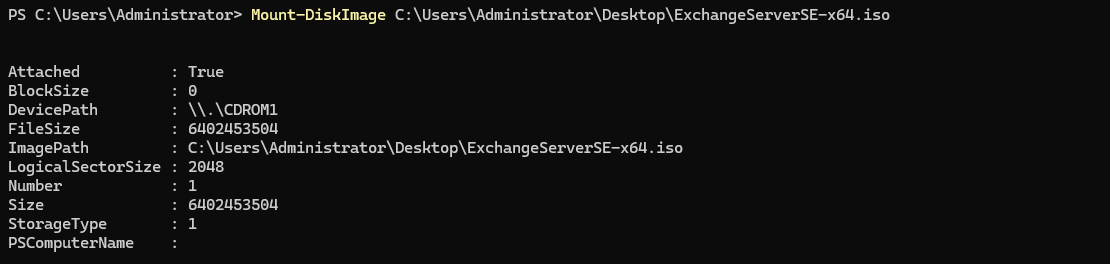
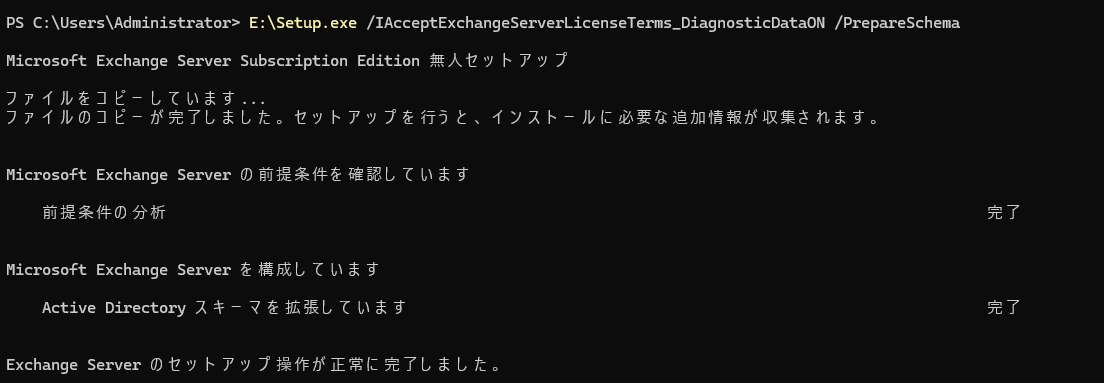
DCサーバー上で、Active Directory スキーマを Exchange 用に拡張します。
Mount-DiskImage C:\Users\Administrator\Desktop\ExchangeServerSE-x64.iso
※ C:\Users\Administrator\Desktop → ISOファイル保管パス
Get-Volume

E:\Setup.exe /IAcceptExchangeServerLicenseTerms_DiagnosticDataON /PrepareSchema
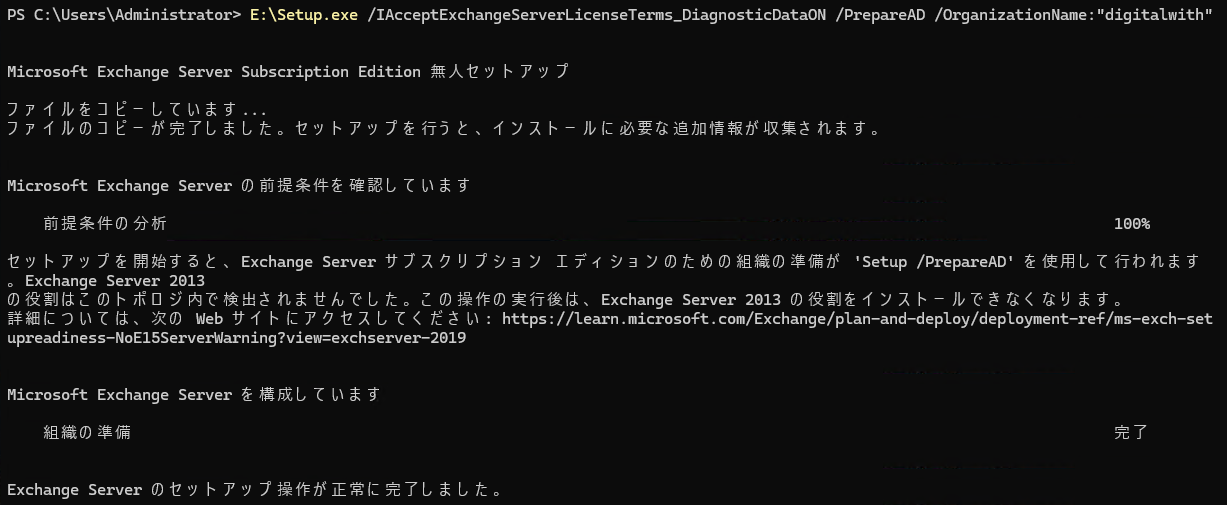
E:\Setup.exe /IAcceptExchangeServerLicenseTerms_DiagnosticDataON /PrepareAD /OrganizationName:“digitalwith”
※ “digitalwith” → 任意のExchange組織名
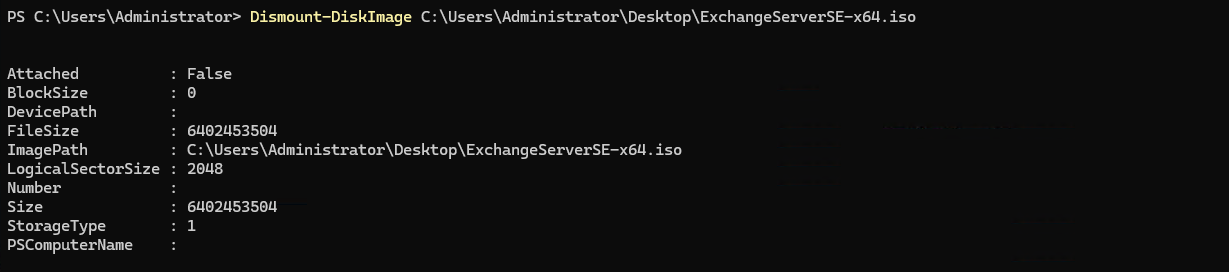
Dismount-DiskImage C:\Users\Administrator\Desktop\ExchangeServerSE-x64.iso
Get-Volume

④ Exchange Serverのアップグレード
準備が終わったら、いよいよEXサーバー(Exchange Server2019 (CU15))からインストーラーを起動します。
SE の iso ファイルをドライブとしてマウントし、[Setup] ファイルをダブルクリックします。
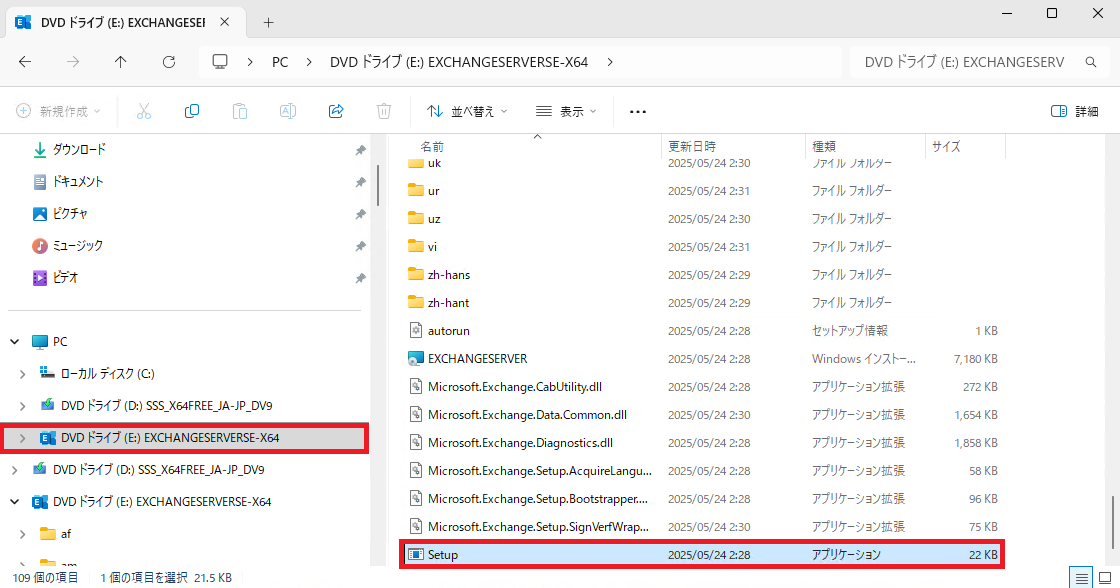
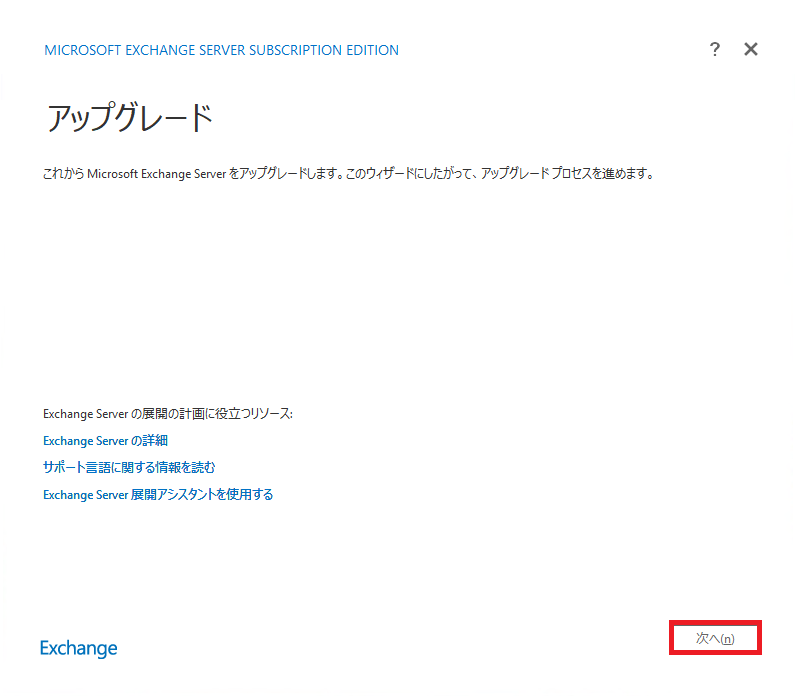
[概要] 画面で、[次へ] ボタンをクリックします。
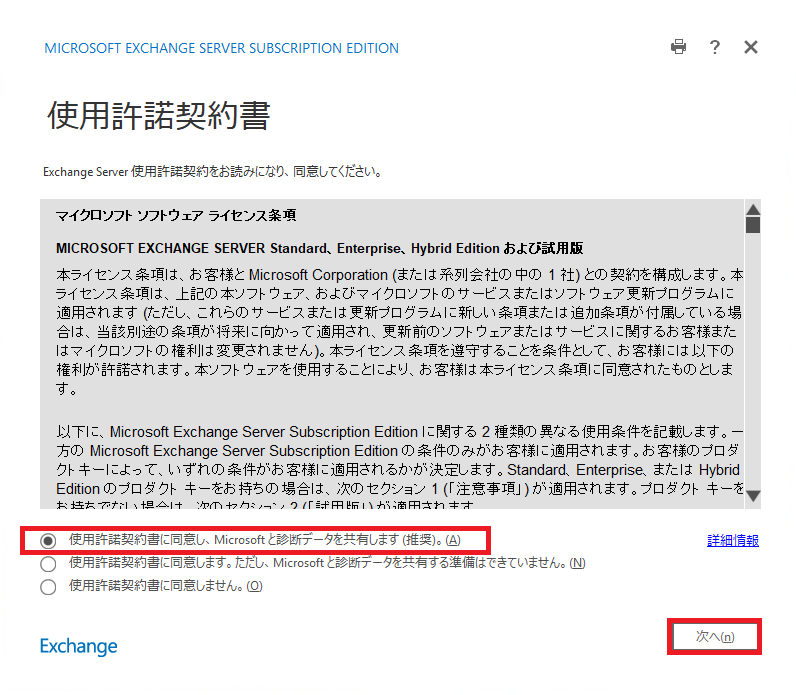
[使用許諾契約書] 画面で、[次へ] ボタンをクリックします。
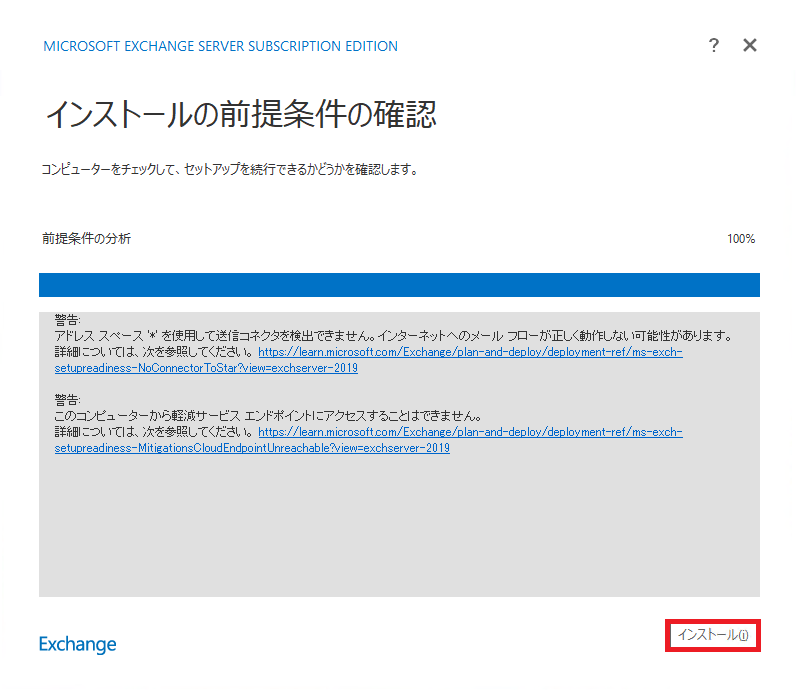
[インストールの前提条件の確認]画面で、[インストール] ボタンをクリックします。
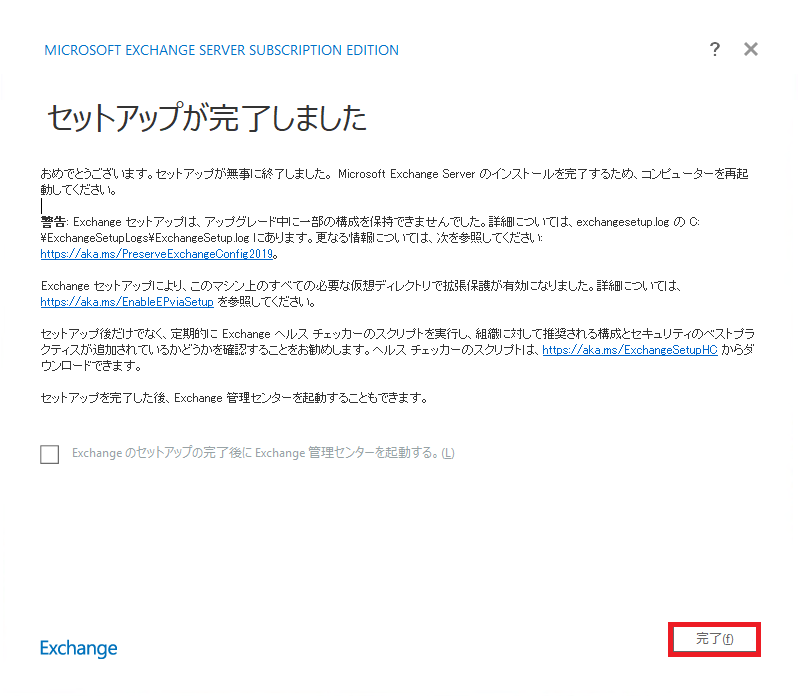
[セットアップが完了しました] の画面で、[完了] ボタンをクリックします。
完了後は、サービスの状態確認と、簡単な動作チェックを行いました。
メール送受信、Outlook接続、OWA(ブラウザメール)など、基本的な機能が問題なく動けばひとまずOKです。
トラブルシューティング(Q&A)
- アップグレードが途中で止まったらどうする?
-
まずはログを確認します。ほとんどの場合、前提条件や権限周りが原因です。焦って再実行するより、原因を一つずつ潰すほうが確実です。
- ユーザーに影響はある?
-
タイミングによっては一時的に接続できなくなることがあります。自分は夜間に実施したので、影響はほぼゼロでした。
- 失敗したら元に戻せる?
-
バックアップがあれば復旧可能です。だからこそ事前バックアップが重要になります。
- どこが一番ハマりやすい?
-
個人的には「事前チェック不足」です。ここをちゃんとやれば、作業自体はかなりスムーズです。
実際に使ってみた感想
全体として、「もっと早くやればよかった」というのが正直な感想です。
良かった点は、やはり「安定性」と「作業の簡単さ」。
特に設定がそのまま引き継がれるので、再構築の手間がないのは本当に楽でした。
一方で気になった点としては、「事前情報の把握が少し難しい」こと。
ドキュメントが分かりづらい部分もあって、最初は何を確認すべきか迷いました。ただ、一度流れを理解すると次からはかなり楽になります。
まとめ
Exchange Server SEへのインプレースアップグレード手順と失敗しないためのポイントについて紹介させて頂きました。
Exchange Server SEへのインプレースアップグレードは、「難しそうに見えて実はシンプル」な作業でした。
事前準備さえ丁寧に行えば、大きなトラブルなく進められますし、何より既存環境をそのまま活かせるのが大きな魅力です。
これからアップグレードを検討しているなら、「怖そうだから後回し」にするより、一度しっかり準備してチャレンジしてみる価値は十分あると思います。


コメント