Windows11で近距離共有する方法!設定手順・送受信のやり方をわかりやすく解説
パソコン同士で写真やファイルを送りたいとき、これまではUSBメモリを使ったり、クラウドにアップロードしたりしていました。でも「もっと簡単に送れないのかな」と思って調べていると、Windows11に「近距離共有」という便利な機能があることを知りました。
正直なところ、最初は「設定が難しそう…」と思っていたんです。こういう機能って、細かい設定が多かったり、専門用語が多かったりしますよね。でも実際にやってみると、驚くほど簡単でした。設定自体は数分で終わり、ファイル送信もスマホのAirDropのような感覚で使えました。
この記事では、私が実際に試してみた経験をもとに、Windows11の近距離共有の使い方を初心者向けにわかりやすく解説します。難しい言葉はできるだけ使わず、「これならできそう」と思えるような内容にしました。
近距離共有とは何か?
イメージとしては、スマホのAirDropに近いものです。Wi-FiやBluetoothを使って、近くのパソコンを自動的に見つけてファイルを送ります。
例えばこんなときに便利です。
- 写真を別のパソコンに送りたい
- PDFやWordファイルを同僚のパソコンへ渡したい
- USBメモリを使わずにデータを共有したい
つまり、
特別なアプリをインストールする必要もなく、Windows11には最初から入っているので、設定さえすればすぐ使えます。
近距離共有を使用するメリット
実際に使ってみて、いくつか「これは便利だな」と思った点があります。
まず感じたのは、とにかく手間が少ないことです。以前は、スマホで撮った写真をパソコンに送るとき、クラウドにアップしてダウンロードして…という手順を踏んでいました。でも近距離共有なら、数クリックで送れます。
もう一つ良かったのは、USBメモリが不要になることです。USBを持ち歩く必要がなくなり、物理的に抜き差しする手間もなくなりました。
実際に使ったときは、別のノートパソコンに写真を送ったのですが、送信ボタンを押してから数秒で転送が始まりました。正直、「こんなに簡単だったのか」とちょっと感動しました。
例えば
数MB程度の写真ならすぐ送れますが、動画や大量の画像など、容量が大きいファイルになると少し待つ必要があります。
それでも、USBメモリを探したりクラウドにアップロードしたりする手間を考えると、十分便利だと感じました。
具体的な設定手順(設定方法)
前提条件
① 設定手順
ここからは、実際の設定手順を説明します。
※ 画像上の赤枠は説明のために付与しています。
※ 画像を選択すると拡大表示できます。
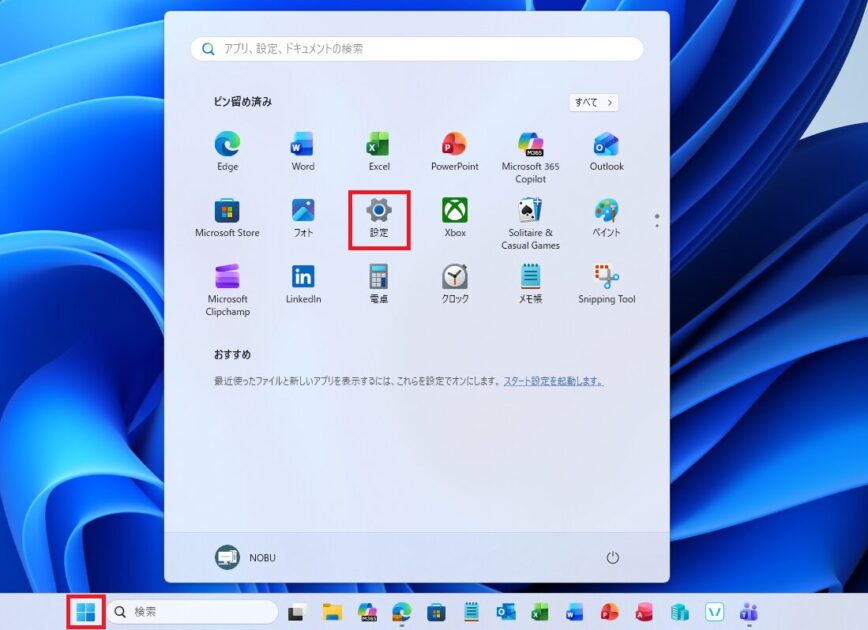
Windowsの画面中央下にあるスタートボタンから「設定」を選択します。
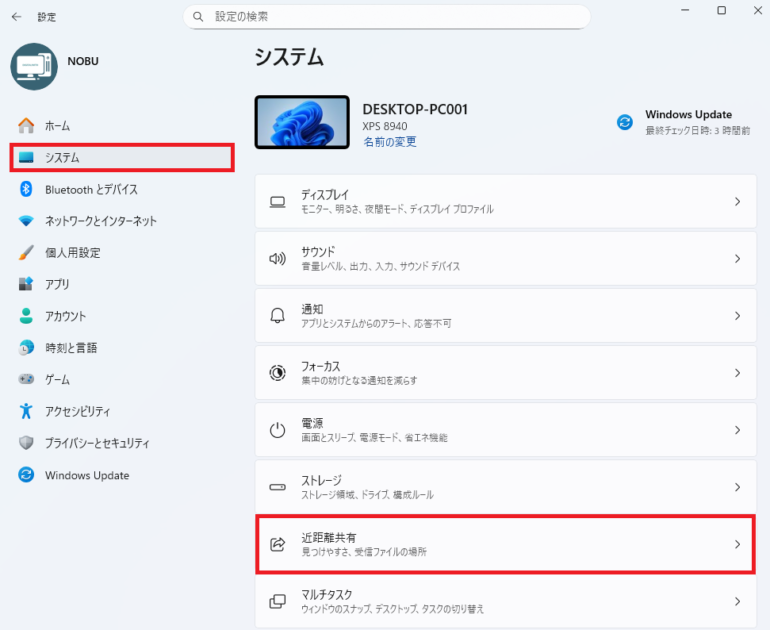
「システム」設定画面から「近距離共有」を選択します。
「近距離共有」設定画面から、「オフ」「自分のデバイスのみ」「近くにいるすべてのユーザー」のいずれかを選択します。
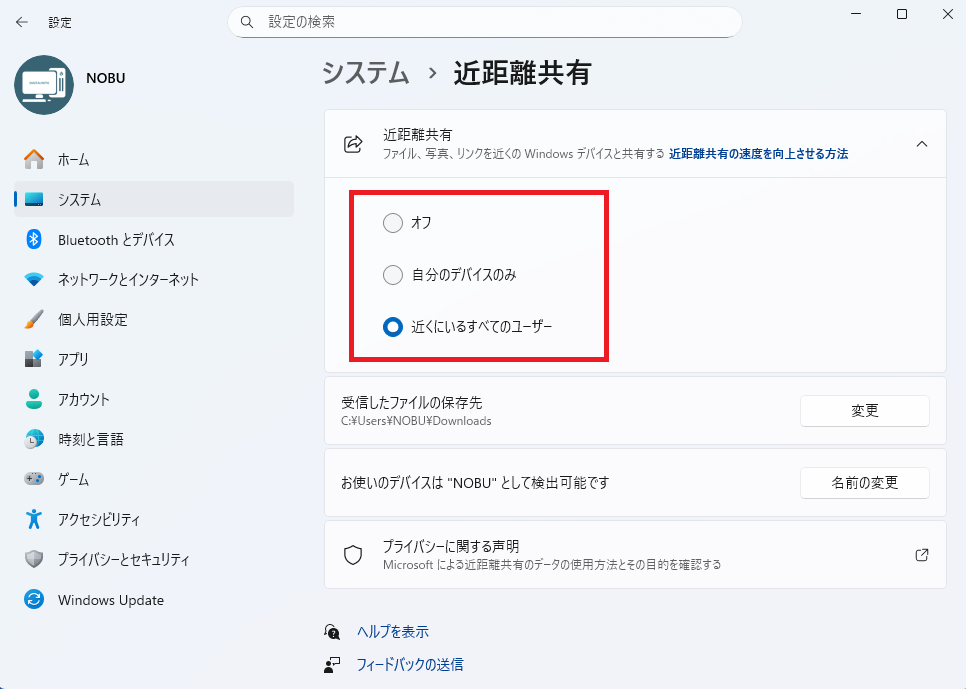
設定作業は「いろいろ難しそう」と思っていたのですが、実際にやってみると数分で終わりました。個人的には、思っていたよりずっとシンプルだと感じました。
② ファイル送信側の操作手順
実際にファイルを送る方法もとても簡単です。
共有したいファイルを右クリックし、「共有」を選択します。
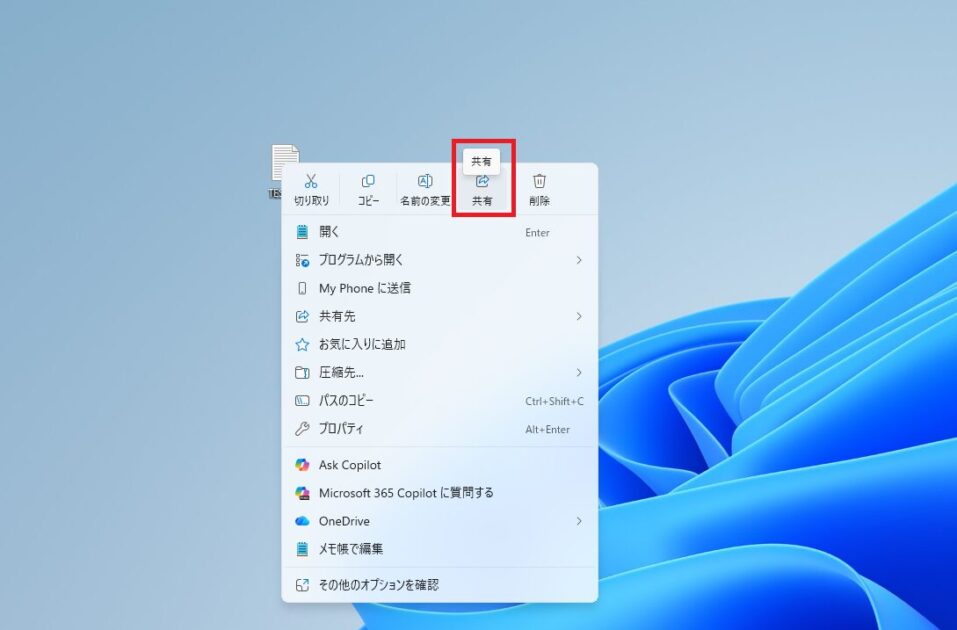
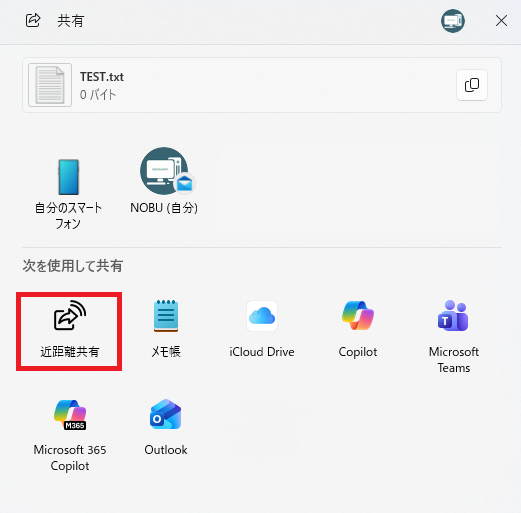
表示された画面で、「近距離共有」を選択します。
一覧から、共有したいデバイスの名前を選択します。
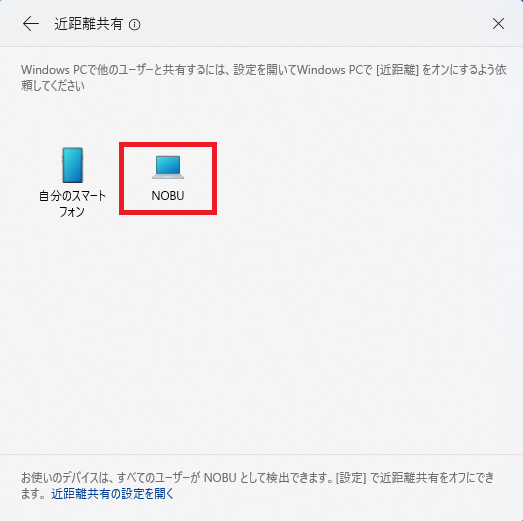
画面右下に近距離共有の通知が表示されます。
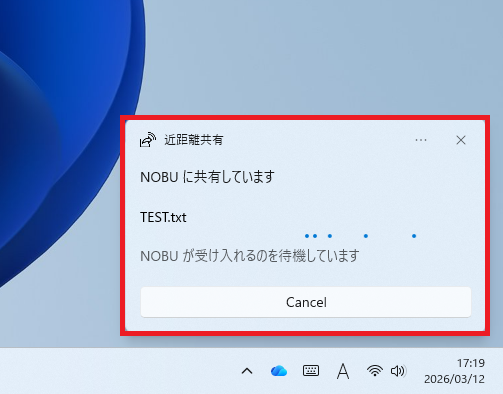
③ ファイル受信側の操作手順
実際にファイルを受け取る方法もとても簡単です。
画面右下に、「XXXX(送信元デバイス名) があなたとのファイル共有を希望しています。」という通知が表示されます。
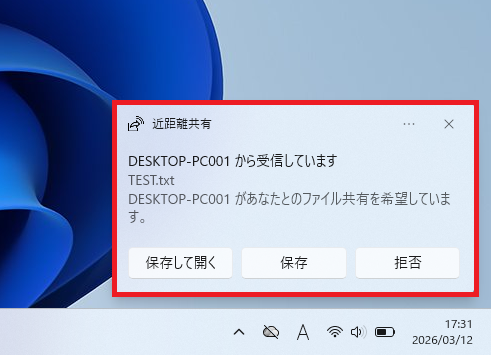
通知の 「保存」ボタン を選択します。ファイルの転送が開始されます。
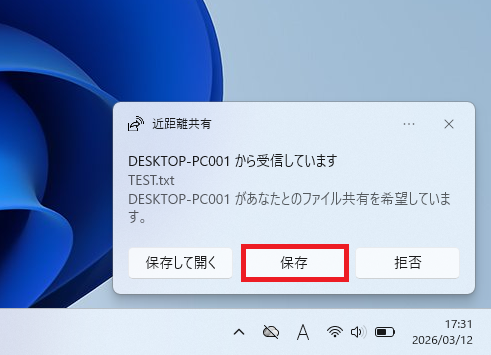
写真などの小さめのファイルなら、数秒ほどで送信が完了します。ただし、動画や容量の大きいファイルになると転送に時間がかかることがあります。そのため、大きなデータを送る場合は少し余裕を持って操作すると安心です。
④ フォルダ単位で送りたい場合
私も最初、「写真フォルダをそのまま送りたい」と思って試したのですが、うまく送れませんでした。
そのときに便利だったのが、フォルダをZIPファイルに圧縮する方法です。
方法は簡単で、送りたいフォルダを右クリックして
をクリックするだけです。
するとZIPファイルが作成されるので、それを近距離共有で送れば、フォルダの中身をまとめて送ることができます。
写真がたくさん入ったフォルダなどを共有するときには、この方法がかなり便利だと感じました。
⑥ 動画でみる近距離共有の設定方法
動画を見ると近距離共有の流れが理解できます。まずはこちらを見てください。
この動画でわかるポイント
- Windowsの「近距離共有」を有効にする方法
- 近くのデバイスへファイルを送る手順
トラブルシューティング(Q&A)
- 相手のパソコンが表示されません
-
次のポイントを確認してください。
- 両方のパソコンで近距離共有がオンになっている
- Bluetoothがオンになっている
- パソコン同士が近くにある
私も最初、相手のパソコンが出てこなくて少し焦りました。でもBluetoothがオフになっていただけでした。オンにしたらすぐ表示されました。
- ファイルが送れません
-
Wi-Fiが有効になっているか確認してください。
近距離共有はBluetoothで機器を見つけて、Wi-Fiでデータを送る仕組みになっています。
- 転送が遅いです
-
ファイルサイズが大きい可能性があります。動画や大量の写真など、データ容量が大きい場合は転送に時間がかかることがあります。
実際に使ってみた感想
実際に使ってみて一番感じたのは、「もっと早く知っていればよかった」ということです。
設定は少し身構えてしまいましたが、実際は数分で終わりました。
一度設定してしまえば、その後は右クリックからすぐ送信できます。
特に便利だと思ったのは、
- USBメモリが不要
- クラウドにアップロードしなくていい
- 操作がシンプル
という点です。
一方で、動画など容量の大きいファイルは転送に時間がかかることがありました。ただ、これはWi-Fi転送なので仕方ない部分でもあります。
まとめ
Windows11で近距離共有する方法!設定手順・送受信のやり方をわかりやすく解説について紹介させて頂きました。
Windows11の近距離共有は、近くのパソコン同士で簡単にファイルを送れる便利な機能です。
設定は数分で終わり、送信操作もとてもシンプルです。
特に次のような人にはおすすめです。
- USBメモリを使うのが面倒
- クラウドを経由せずにファイルを送りたい
- 近くのパソコンへすぐデータを共有したい
データ量が大きい場合は少し時間がかかることがありますが、
それでもUSBやクラウドを使うより手軽な場面は多いと感じました。
私自身も実際に使ってみて、「こんなに簡単なら普段から使おう」と思いました。
もしまだ使ったことがないなら、一度試してみる価値は十分あると思います。


-
 【Windows11】Bluetoothマウスが反応しない!キーボードだけで直す方法【実体験】
-
【Windows 11】2026年最新アップデートでカメラの同時利用が解禁!Zoom・Teams併用でWeb会議が超快適に

関連記事
-
【Windows 11】PCを最速でシャットダウンする方法!1秒で終了できるショートカットを解説
-
【Windows 11】秒速で画面ロックする方法!離席時の情報漏えいを防ぐ最短ショートカット
-
【Windows 11】Windows Updateの配信の最適化をオフにする方法!メリット・デメリットと設定手順を解説
-
【Windows 11】2026年最新アップデートでカメラの同時利用が解禁!Zoom・Teams併用でWeb会議が超快適に
-
【Windows11】Bluetoothマウスが反応しない!キーボードだけで直す方法【実体験】
-
 Windows11のPINコードとは?安全性・設定方法・トラブル対処を完全ガイド【2025年最新】
 -
Windows11にWSL2を導入する方法とおすすめディストリビューション
-
BitLockerの回復キーを忘れた時の対処法!よくある原因と解決方法まとめ
コメント