
GPOでシャットダウンボタンを非表示にする方法!誤操作トラブルを防ぐ必須設定
「またシャットダウンされていますね……。」
ある時期、私はシンクライアント環境の運用管理を担当していました。当時は利用者向けの端末が数十台あり、毎日のように問い合わせ対応をしていました。
その中でも地味に多かったのが、シャットダウンに関するトラブルです。利用者からすると何も間違ったことはしていません。仕事が終わったらパソコンの電源を切る。家庭でも会社でも当たり前の行動です。
ところがシンクライアント環境では事情が少し違います。
本来はログオフ(サインアウト)だけでよい環境なのですが、スタートメニューにあるシャットダウンボタンを押してしまう方が想像以上に多かったのです。
特に週明けの朝は大変でした。
「接続できません。」
「画面がいつもと違います。」
「電源が入らないみたいです。」
問い合わせを受けるたびに状況を確認し、原因を調べると、ほとんどがシャットダウンによるものでした。
もちろん利用者向けマニュアルにも「ログオフ(サインアウト)してください」と書いていましたし、説明会でも案内していました。それでも間違いはなくなりません。
人は説明を忘れることがありますし、急いでいると普段の習慣で操作してしまうものです。
そこで私が試したのが、GPOを使ってシャットダウンボタンそのものを非表示にする方法でした。
結果から言うと、もっと早くやっておけばよかったと思うほど効果がありました。
今回は実際に私が運用現場で導入した経験をもとに、GPOでシャットダウンボタンを非表示にする方法やメリットについて紹介します。
GPOでシャットダウンボタンを非表示にするとは何か?
まず最初に、「GPOって何?」という方もいるかもしれません。
私もWindowsサーバーを触り始めた頃は、正直よく分かっていませんでした。GPOは「グループポリシー」のことです。難しく聞こえますが、簡単に言うと管理者が複数のパソコンやユーザーに対して同じ設定をまとめて適用するための仕組みです。
例えば、
壁紙を固定したり、USBメモリを使えなくしたり、コントロールパネルを開けなくしたり、といったことができます。今回利用する設定では、Windowsのスタートメニューなどに表示されるシャットダウンや再起動の項目を非表示にします。
イメージとしては、「押さないでください」ではなく、「最初から押せないようにする」という考え方です。
システム管理の現場では、この発想が意外と重要だったりします。
GPOでシャットダウンボタンを非表示にするメリット
実際に導入して感じた一番のメリットは、問い合わせが減ったことでした。
設定前は、定期的に同じような問い合わせが発生していました。利用者は悪くありません。むしろ自然な行動です。
ただ、管理者からすると毎回同じ原因を調査するのはなかなか大変です。
当時の私は「またこのパターンか」と思いながら対応していました。特に朝の忙しい時間帯に問い合わせが集中すると、本来やるべき作業が後回しになってしまいます。ところが、シャットダウンボタンを非表示にしてからは状況が変わりました。
利用者はログオフ(サインアウト)しか選べなくなります。
その結果、誤って電源を切るケースが大幅に減りました。
あとから集計してみると、関連する問い合わせはほとんど発生しなくなっていました。
もう一つ感じたのは、利用者教育への依存が減ったことです。以前は何度説明しても同じ質問が出ていました。しかし、人に覚えてもらうことには限界があります。
それよりも仕組みで防ぐほうが確実です。
実際、この設定はまさにその考え方を形にしたものだと思いました。
シャットダウンボタンを非表示にする手順
ここからは実際の設定方法を紹介します。
私が最初に行ったのは、本番環境ではなく検証用OUで試すことでした。管理者の方なら分かると思いますが、いきなり本番へ適用するのは少し怖いですよね。
※ 画像上の赤枠は説明のために付与しています。
※ 画像を選択すると拡大表示できます。
① OUを作成します。
今回は、「営業部」のユーザーに対してシャットダウンボタンを非表示にする設定をしますので、事前に「営業部OU」を作成し対象ユーザーを移動しておきます。
「営業部OU」を作成する方法は、こちらの記事で解説しています。
② グループポリシー管理ツールを開く
これ、実際に私が最初に躓いた部分でもありますが、「グループポリシー管理ツール」というツールを使います。このツールを使うことで、PCの設定を一括で管理できるんですね。
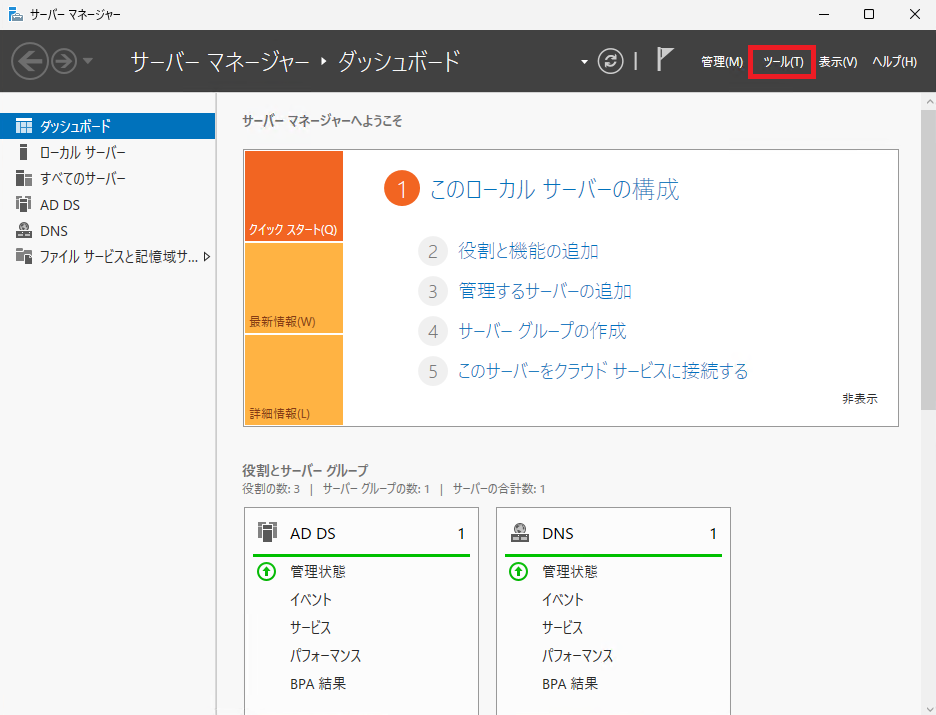
サーバーマネージャーから「ツール」メニューを選択します。
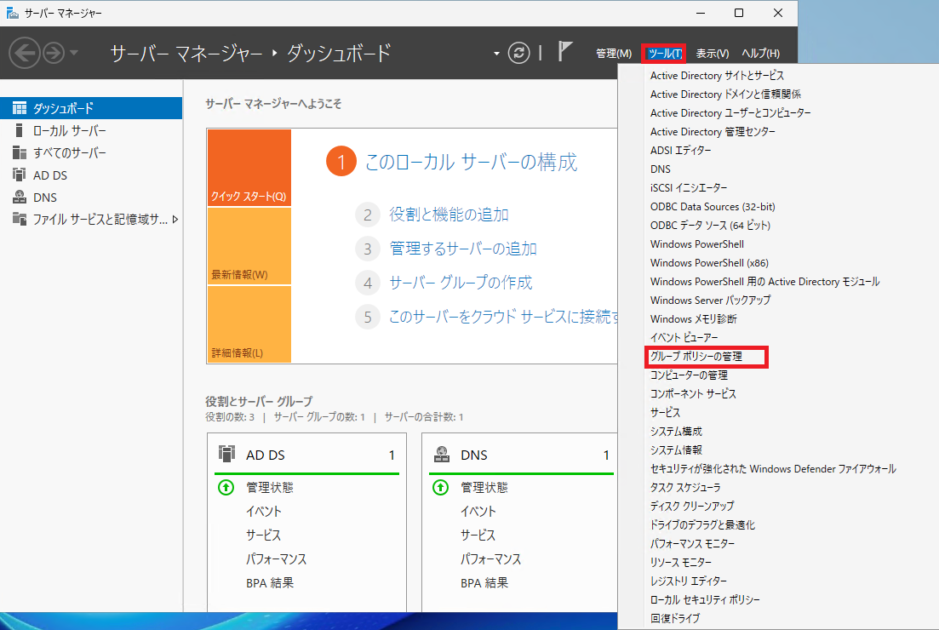
「グループポリシー管理」を選択します。
③ 新しいグループポリシーを作成
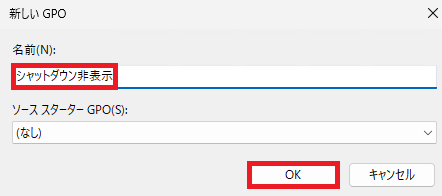
「新規作成」を選択して、ポリシーを作成します。これを「シャットダウン非表示」とでも名付けておくと分かりやすいですね。
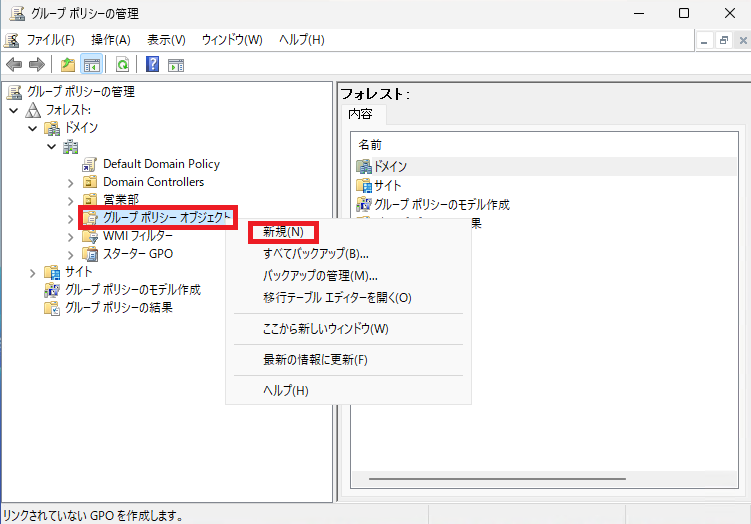
「グループポリシーオブジェクト」を右マウスボタンで操作し、「新規」を選択します。
新しいGPOに名前を付け、「OK」ボタンを選択します。例:「シャットダウン非表示」
④ ポリシーの設定を変更
ポリシーを開いたら、「シャットダウン非表示」を設定します。
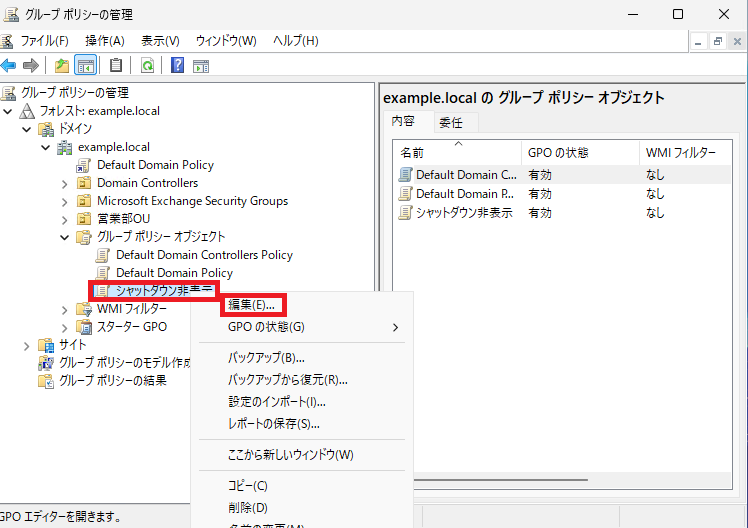
作成した「シャットダウン非表示」ポリシーを右マウスボタンで操作し、「編集」を選択します。
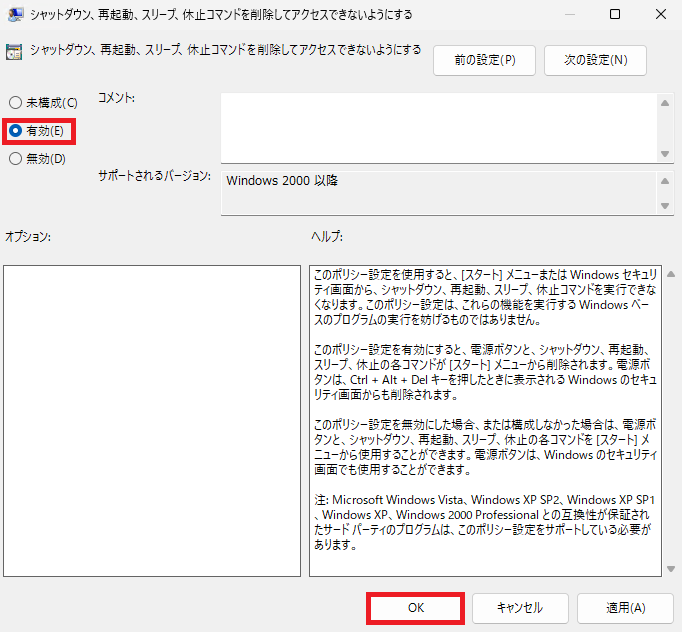
「ユーザーの構成」>「ポリシー」>「管理用テンプレート」>「タスクバーと[スタート]メニュー>を展開し、「シャットダウン、再起動、スリーブ、休止コマンドを削除してアクセスできないようにする」を実行します。
![グループポリシー管理エディター、「ユーザーの構成」>「ポリシー」>「管理用テンプレート」>「タスクバーと[スタート]メニュー」を展開、「シャットダウン、再起動、スリーブ、休止コマンドを削除してアクセスできないようにする」を実行。](https://www.digitalwith.net/wp-content/uploads/2026/06/shutdownporicy-4.png)
「有効」にチェックし、「OK」ボタンを選択します。
⑤ ポリシーを適用
設定したポリシーを、対象となるクライアントPCやユーザーグループに適用するだけ。これで準備完了です。
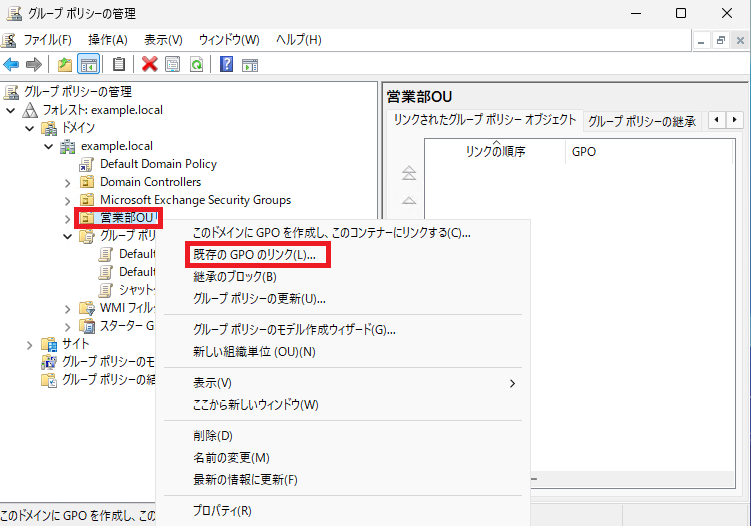
「営業部OU」を右マウスボタンで操作し、「既存のGPOのリンク」を選択します。
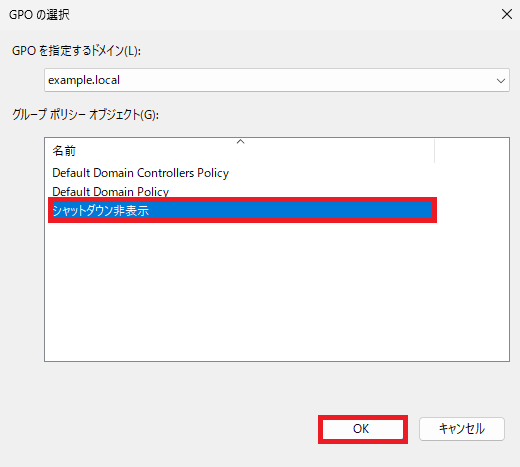
リストから作成した「シャットダウン非表示」を選択し、「OK」ボタンを選択します。
「営業部OU」にGPOがリンクされます。
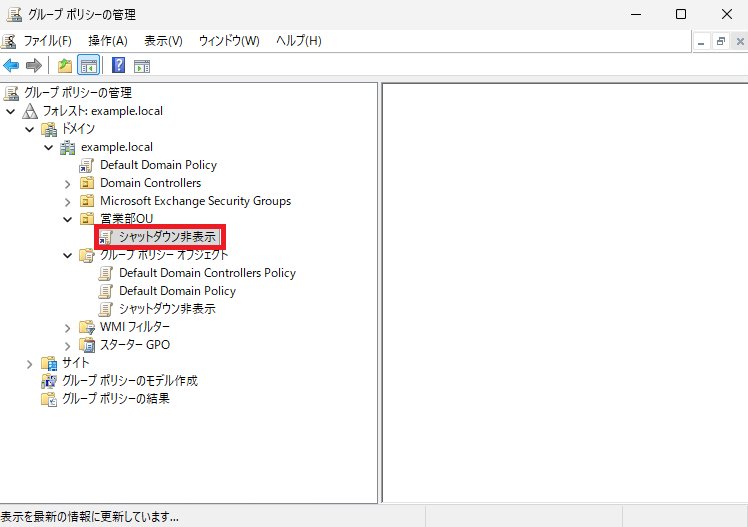
設定自体はこれだけです。
初めて設定したときは拍子抜けするほど簡単でした。
⑥ ポリシーの適用確認
ポリシーが正しく適用されているかを確認するため、対象のクライアントPCで動作確認を行います。
グループポリシーは、上記の手順で有効化されますが、クライアントPCへ反映されるまで時間が掛かります。強制的に設定を反映したい場合は、クライアントPC側で以下ステップを実施して下さい。
「営業部OU」に属するクライアントPCで、「gpupdate /force」コマンドを実行して、ポリシーを即時適用します。
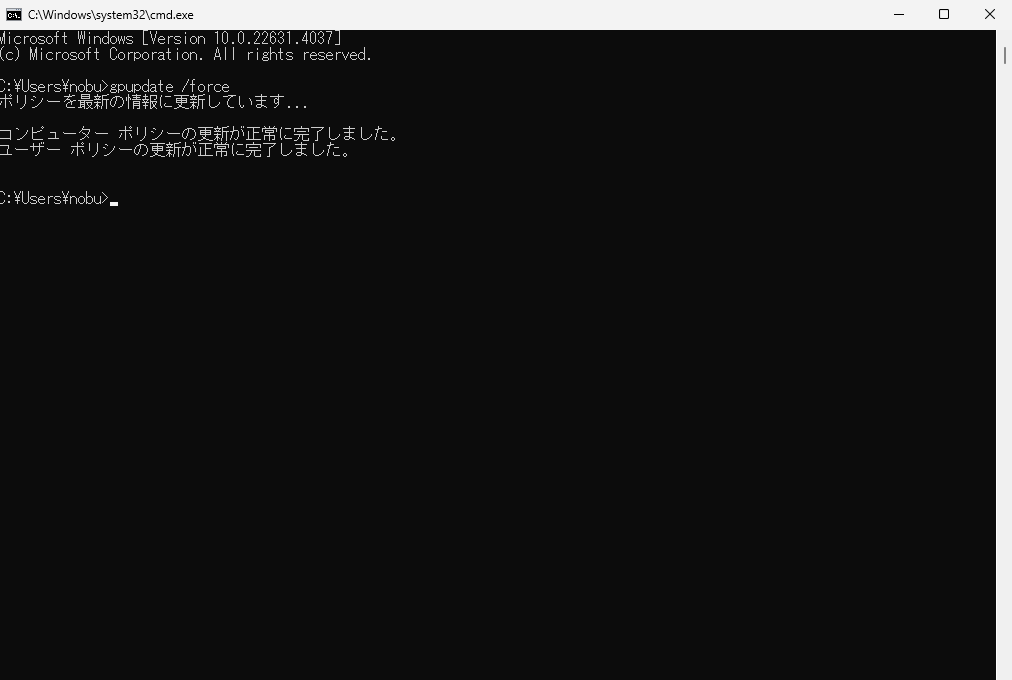
その後、ログオフして再度ログインすると、スタートメニューからシャットダウン関連の項目が消えているはずです。
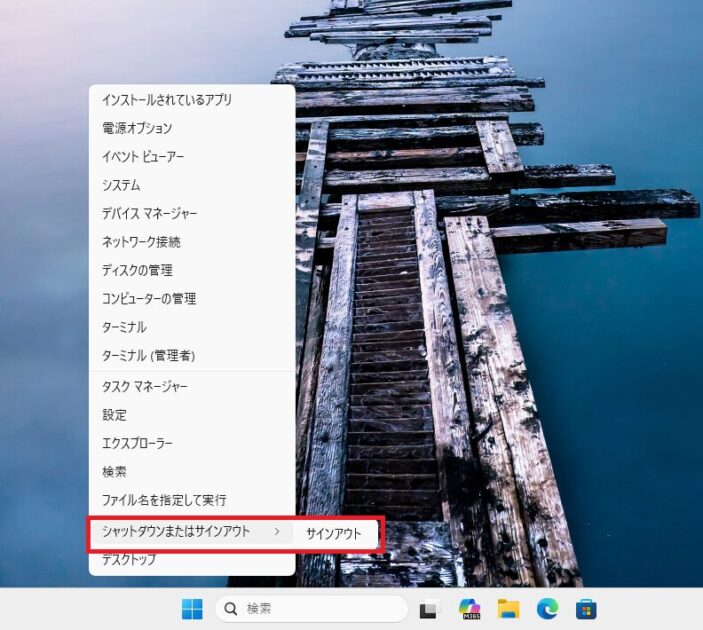
私が初めて確認したときは、「本当に消えたな」と少し感動した記憶があります。
トラブルシューティング(Q&A形式)
- 設定したのに反映されません
-
私も最初に経験しました。
原因を調べると、テストユーザーが別のOUに所属していました。
まずは適用対象のOUを確認してみてください。
意外とここでつまずくケースがあります。
- 管理者にも適用されますか?
-
適用対象に含めれば適用されます。
ただし管理者まで非表示にすると運用上不便になる場合があります。
私の環境では一般利用者のみを対象にしていました。
- 再起動もできなくなりますか?
-
はい。
シャットダウンだけではなく、再起動などの電源関連メニューも非表示になります。
- 元に戻したい場合はどうすればよいですか?
-
ポリシーを「未構成」または「無効」に変更すれば元に戻せます。
私も検証時には何度か切り替えて確認しました。
実際に使ってみた感想
率直な感想を言うと、非常に効果の高い設定でした。
設定作業そのものは数分で終わります。
それにもかかわらず、運用面で得られる効果は想像以上でした。
特に印象に残っているのは、導入後しばらく経った頃です。
以前なら週に何度か発生していた問い合わせがほとんど来なくなりました。
もちろん完全にゼロにはなりません。
しかし、同じ原因による問い合わせが減るだけでも管理者としてはかなり助かります。
一方で注意点もあります。
保守担当者や管理者まで一律に適用すると、メンテナンス時に不便を感じる可能性があります。
そのため、適用範囲は事前にしっかり検討したほうがよいでしょう。
とはいえ、一般利用者向けの端末やシンクライアント環境との相性は非常によいと感じています。
まとめ
GPOでシャットダウンボタンを非表示にする方法!誤操作トラブルを防ぐ必須設定について紹介させて頂きました。
GPOでシャットダウンボタンを非表示にする設定は、利用者の誤操作を防ぐためのシンプルかつ効果的な方法です。
私が運用していたシンクライアント環境でも、問い合わせ件数の削減につながり、日々の管理負荷を軽減できました。
何度説明しても発生してしまうミスはあります。そんなときは利用者に頑張って覚えてもらうより、仕組みで防ぐほうが確実です。
シャットダウンによるトラブルに悩んでいるのであれば、一度試してみる価値は十分あると思います。
実際に運用してみて、私はそう感じました。



関連記事
-
 Active Directoryのバックアップとリストアで失敗しないための重要ポイント
 -
Active Directoryでログオンできない原因と対処法!現場で使える即解決チェックリスト
-
オンプレADでのWindows Hello for Business構築ステップ!AD・GPO設定まで解説
-
Active Directory監査を強化!AD DS監査設定とセキュリティログの見方
-
ActiveDirectoryのFSMOとは?役割の仕組みと管理ポイント!
-
ActiveDirectoryでUSBデバイスの利用を制限!セキュリティ強化ガイド
-
ActiveDirectoryで組織単位(OU)の作成方法とトラブルシューティングガイド
コメント