
【Windows 11】2026年最新アップデートでカメラの同時利用が解禁!Zoom・Teams併用でWeb会議が超快適に
普段から仕事でZoomやTeamsを使っているのですが、以前から地味に不便だと感じていたことがありました。
それは「カメラの取り合い」です。
例えばZoomで打ち合わせをしている最中に、別の取引先からTeams会議の招待が届くことがあります。急ぎの案件だと両方の会議を確認しなければならない場面もありますが、これまでは片方のアプリがカメラを使用すると、もう片方では「カメラが利用できません」と表示されてしまいました。
そのたびにカメラを切り替えたり、仮想カメラソフトを導入したりと、正直かなり面倒でした。
ところが2026年のWindows 11最新アップデートで、この長年の悩みがついに解消されました。
実際に試してみたところ、ZoomとTeamsで同じWebカメラを同時に利用できるようになり、想像以上に快適だったので詳しく紹介していきます。
2026年最新アップデートでカメラの同時利用とは何か?
これまでのWindowsでは、基本的に1台のカメラを同時に利用できるアプリは1つだけでした。
例えば、
- Zoomでカメラを使用中
- Teamsを起動
- Teams側で「カメラが使用中です」と表示
という状態になっていました。
しかし今回のアップデートで追加された「Multi-App Camera(マルチアプリカメラ)」という機能によって、複数のアプリが同じカメラ映像を共有できるようになりました。
難しく聞こえるかもしれませんが、
要するに「1台のWebカメラを複数のアプリで同時に使えるようになった」ということです。
スマホで例えるなら、同じ写真をLINEにもメールにも同時に送れるような感覚です。
特別な機材や有料ソフトは不要で、Windows 11の機能として利用できるのが大きなポイントです。
2026年最新アップデートでカメラの同時利用するメリット
実際に使ってみて感じたメリットは想像以上に多かったです。
私が最初に試したのはZoomとTeamsの同時起動でした。
Zoom会議に参加した状態でTeams会議を開き、両方ともカメラをオンにしてみました。
以前ならどちらか片方しか映らなかったのですが、今回は両方とも問題なく映像が表示されました。
最初は「本当に動いてるのかな?」と思うほど自然です。
特に便利だと感じたのは、会議が重なったときです。
もちろん両方で発言することはありませんが、
「A社の会議を聞きながらB社の会議開始を待つ」
といった使い方ができるようになりました。
また、Zoomで会議をしながら録画ソフトで同時録画することも可能です。
以前は録画ソフトを起動するとカメラエラーになることもありました。
しかし現在は同じ映像を複数アプリへ配信できるため、設定作業がかなり楽になります。
さらに個人的に便利だったのが、会議前の映像チェックです。
Zoom会議中にWindowsカメラアプリを起動して映り方を確認できるので、
「背景が散らかっていないか」「照明が暗すぎないか」を事前に確認できます。
地味ですが、実際に使うとかなり助かります。
具体的な参加手順
設定方法は意外と簡単です。
※ 画像上の赤枠は説明のために付与しています。
※ 画像を選択すると拡大表示できます。
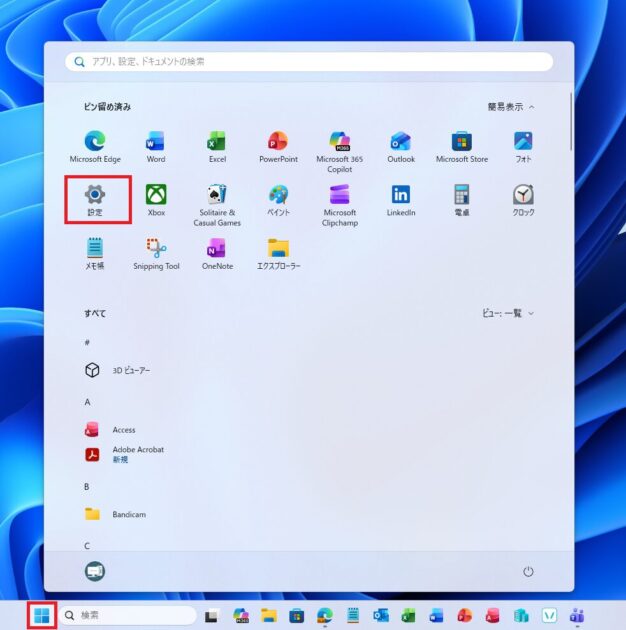
スタートメニューから「設定」を選択します。
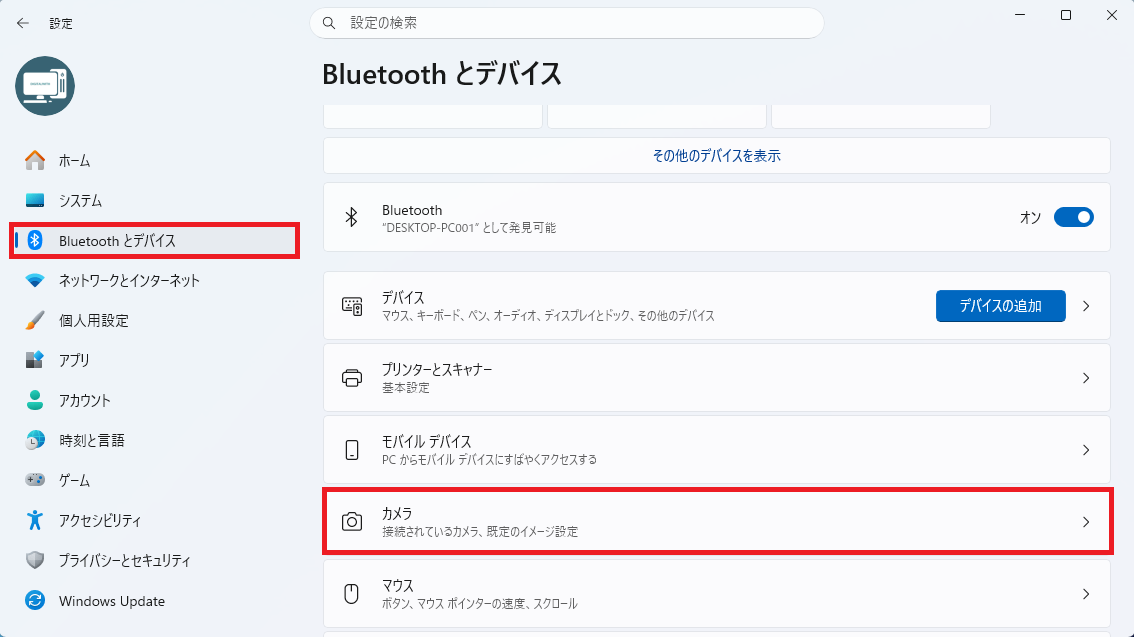
「Bluetoothとデバイス」設定画面から「カメラ」を選択します。
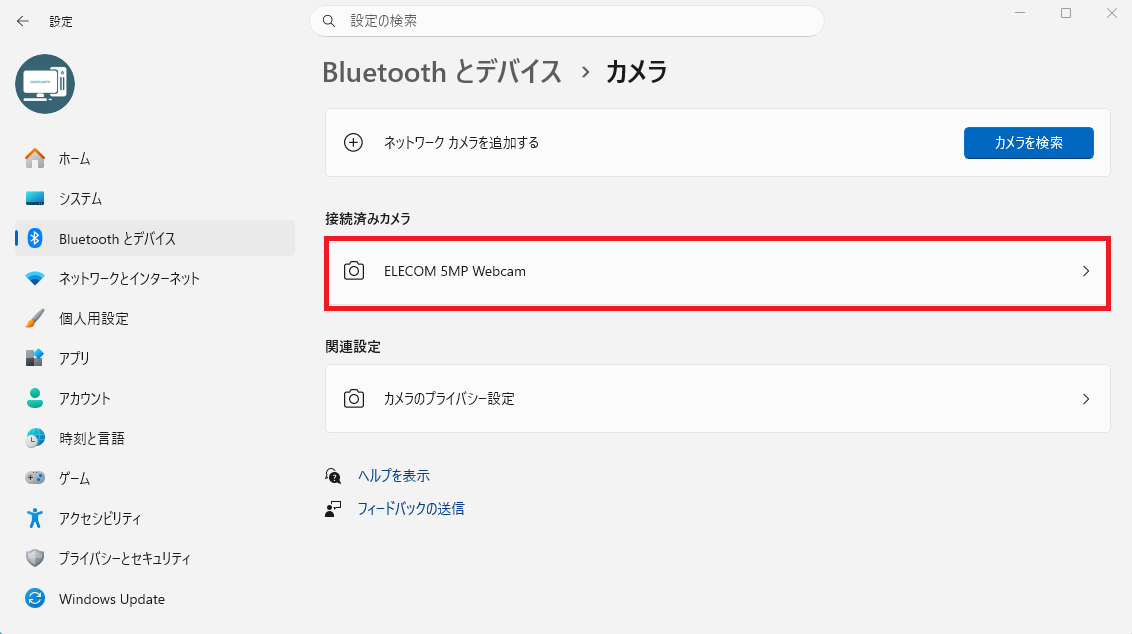
接続されているWebカメラが表示されるので、使用したいカメラを選択してください。
「カメラの詳細オプション」上の「編集」ボタンをクリックします。
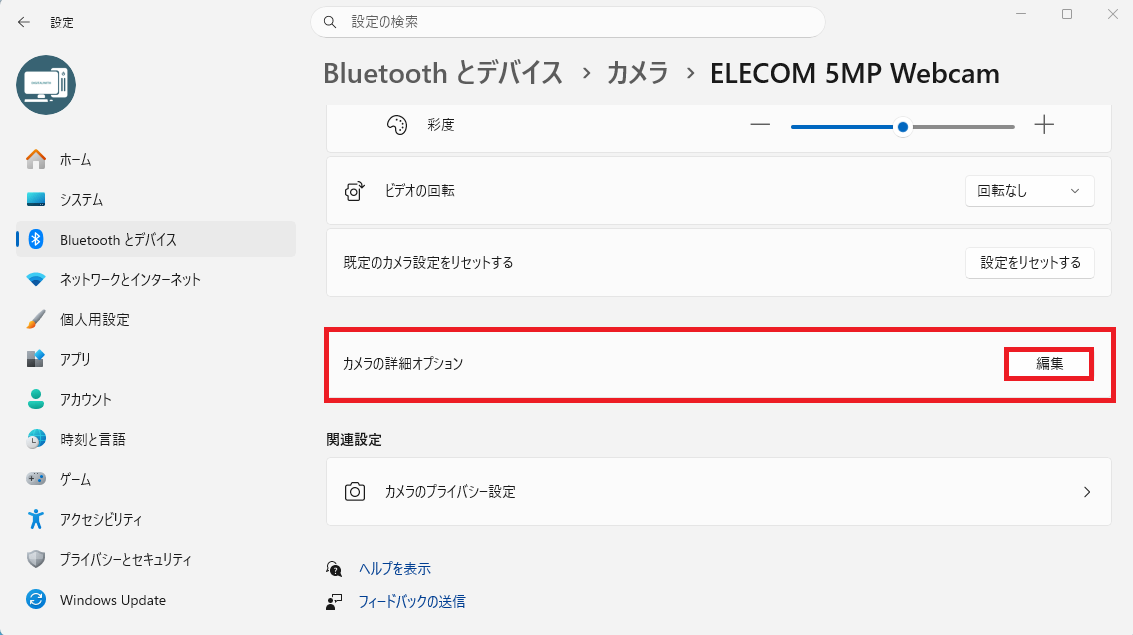
「カメラの詳細オプション」ダイアログボックス内の「複数のアプリにカメラの同時使用を許可する」をオンに「適用」ボタンをクリックします。
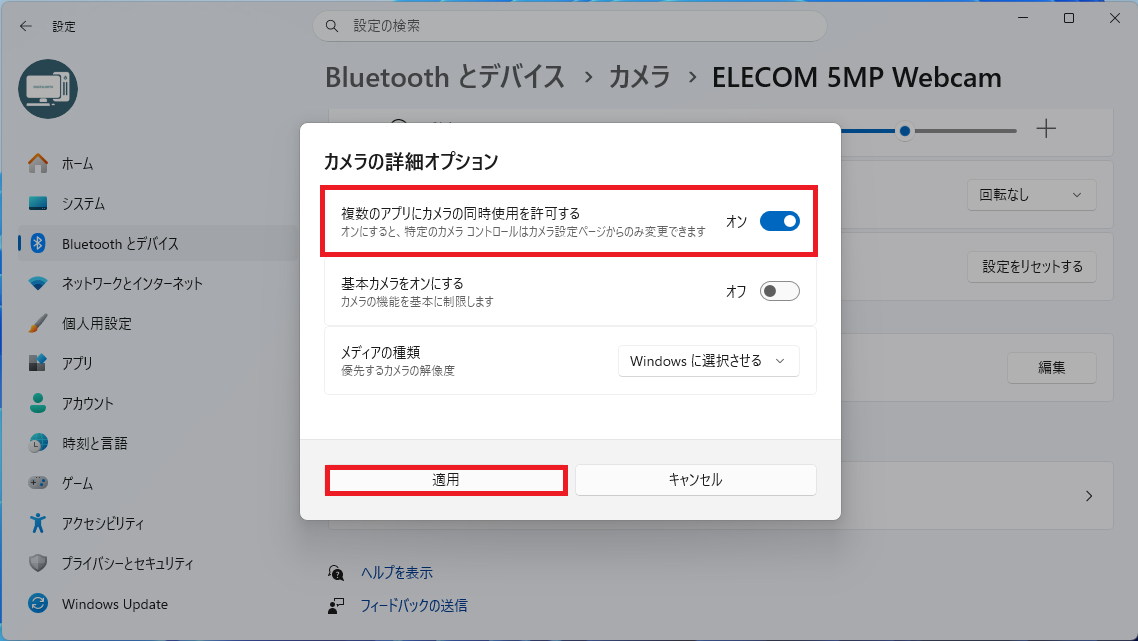
設定が完了したらZoomを起動します。
会議に参加し、カメラをオンにしてください。
その後Teamsを起動します。
同じように会議へ参加してカメラをオンにすると、両方で映像が表示されます。
私の環境では特に再起動も必要ありませんでした。
数分程度で設定できたので、パソコン操作が苦手な方でも十分対応できると思います。
トラブルシューティング(Q&A形式)
- 設定項目が表示されません
-
Windows Updateが最新になっているか確認してください。古いバージョンでは機能が表示されない場合があります。
- Teamsだけカメラが映りません
-
Teamsを再起動してみてください。また、カメラ権限が許可されているかも確認しましょう。
- カメラが重くなりました
-
同時利用はパソコンへの負荷が多少増えます。不要なアプリを閉じると改善することがあります。
- 「カメラは他のアプリで使用中です」と表示されます
-
一度ZoomやTeamsを終了して再起動してください。またMulti-App Cameraが有効になっているか確認してみましょう。
- ノートパソコン内蔵カメラでも使えますか?
-
多くの環境で利用可能ですが、機種やドライバーによって動作が異なる場合があります。
実際に使ってみた感想
率直な感想としては、
「もっと早く実装してほしかった」
これに尽きます。
Web会議が当たり前になった今、Zoom、Teams、Google Meetなど複数サービスを使い分ける人は少なくありません。
そのたびにカメラの奪い合いが起きていたのはかなり不便でした。
今回の機能によって、そうしたストレスがほぼなくなりました。
特にフリーランスや在宅ワーカーには大きなメリットだと思います。
一方で気になった点もあります。
古いノートパソコンではCPU使用率が少し上がりました。
映像処理を複数アプリが同時に行うため、スペックが低いPCでは負荷を感じるかもしれません。
また、すべてのアプリが完全対応しているわけではないため、今後のアップデートに期待したいところです。
それでも全体的な満足度は非常に高く、個人的には2026年のWindows 11アップデートの中でもかなり実用的な機能だと感じました。
まとめ
【Windows 11】2026年最新アップデートでカメラの同時利用が解禁!Zoom・Teams併用でWeb会議が超快適について紹介させて頂きました。
Windows 11の2026年最新アップデートで追加されたカメラ同時利用機能は、ZoomやTeamsを日常的に使う人にとって非常に便利な機能です。
これまで必要だった仮想カメラソフトや複雑な設定が不要になり、同じWebカメラを複数のアプリで共有できるようになりました。私自身も実際に試してみましたが、会議の待機や録画、映像確認が格段に楽になり、仕事の効率アップを実感しています。もしWindows 11を利用しているなら、最新アップデートを適用して一度試してみる価値は十分あると思います。
地味な機能に見えますが、毎日のWeb会議が確実に快適になります。


-
 Windows11で近距離共有する方法!設定手順・送受信のやり方をわかりやすく解説
-
【Windows 11】Windows Updateの配信の最適化をオフにする方法!メリット・デメリットと設定手順を解説

関連記事
-
【Windows 11】PCを最速でシャットダウンする方法!1秒で終了できるショートカットを解説
-
【Windows 11】秒速で画面ロックする方法!離席時の情報漏えいを防ぐ最短ショートカット
-
【Windows 11】Windows Updateの配信の最適化をオフにする方法!メリット・デメリットと設定手順を解説
-
Windows11で近距離共有する方法!設定手順・送受信のやり方をわかりやすく解説
-
【Windows11】Bluetoothマウスが反応しない!キーボードだけで直す方法【実体験】
-
 Windows11のPINコードとは?安全性・設定方法・トラブル対処を完全ガイド【2025年最新】
 -
Windows11にWSL2を導入する方法とおすすめディストリビューション
-
BitLockerの回復キーを忘れた時の対処法!よくある原因と解決方法まとめ

コメント