Hyper-V環境でWindows Server 2025のゲストOSへ仮想ディスクを追加する手順を検証
最初にHyper-Vで仮想ディスクを追加したとき、正直かなり緊張しました。
「もし設定を間違えたら仮想マシンが起動しなくなるんじゃないか」「既存データが消えたらどうしよう」と、不安ばかりだったのを覚えています。
今回、私はHyper-V環境でWindows Server 2025のゲストOSに仮想ディスクを追加して検証しました。
ファイルサーバー用途で動かしていた仮想マシンの容量が足りなくなり、急いでディスクを追加する必要がありました。
最初は「仮想ディスク」という言葉だけで難しそうに感じましたが、実際にやってみると、流れ自体はそこまで複雑ではありませんでした。
むしろ、「これならもっと早くやっておけばよかった」と思ったくらいです。
特にWindows Server 2025は、ディスク管理画面や認識部分も分かりやすく、初心者でも操作しやすい印象でした。
この記事では、実際に私が触って感じたことも含めながら、なるべく専門用語をかみ砕いて説明していきます。
仮想ディスクの追加とは何か?
まず、「仮想ディスクって何?」というところから説明します。
簡単にいうと、仮想マシン専用の“追加ハードディスク”を作る作業です。
普段使っているパソコンでも、CドライブやDドライブがありますよね。
Hyper-Vの仮想マシンでも同じで、容量が足りなくなったら新しいディスクを増やせます。
ただし、物理的にHDDやSSDを差し込むわけではありません。
Hyper-Vホスト上に「VHDX」というファイルを作り、それをゲストOSへ接続するイメージです。
最初はこの仕組みが少し分かりにくかったです。
私は最初、「実際のSSDを追加しないとダメなのかな」と勘違いしていました。
でも実際は、Hyper-Vマネージャーから数クリックで追加できました。
たとえば、
- バックアップ用領域を増やしたい
- ファイル保存用ドライブを分けたい
- テスト環境だけ容量を増やしたい
こんなときに便利です。
仮想ディスクを追加するメリット
私が一番メリットを感じたのは、「既存環境を壊さずに容量を増やせること」でした。
以前、容量不足になったときは、Cドライブを無理やり拡張しようとして失敗したことがあります。
そのときはバックアップから戻す羽目になり、かなり時間を取られました。
でも仮想ディスクを追加する方法なら、新しいディスクを後付けするだけなので安心感があります。
実際、Windows Server 2025のゲストOS環境でも、仮想マシンを止めずに追加できるケースがありました。
これはかなり便利でした。
特に業務サーバーだと、「停止できない」という状況が普通にあります。
あと個人的に便利だったのが、「役割ごとにディスクを分けられること」です。
たとえば、
- OS用
- データ保存用
- バックアップ用
という感じに分けると、管理がかなり楽になります。
実際、ログファイルが急激に増えたときも、データ用ディスクだけ容量追加すればよかったので助かりました。
さらに、VHDX形式は容量の柔軟性が高いです。
最初は小さめで作って、必要に応じて拡張できます。
これ、実際に運用するとかなりありがたいです。
最初から大容量を確保すると、ストレージを無駄に使ってしまうんですよね。
具体的な追加手順
では実際の手順を紹介します。
※ 画像上の赤枠は説明のために付与しています。
※ 画像を選択すると拡大表示できます。
① ゲストOSの仮想ディスク作成
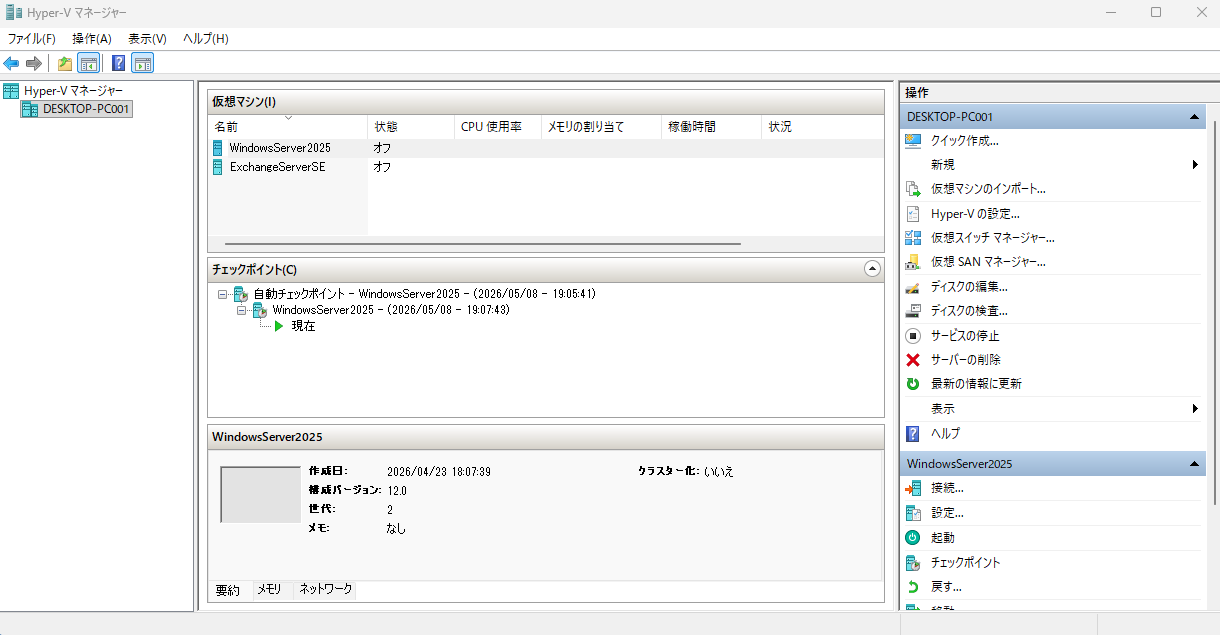
Hyper-Vマネージャーを起動します。
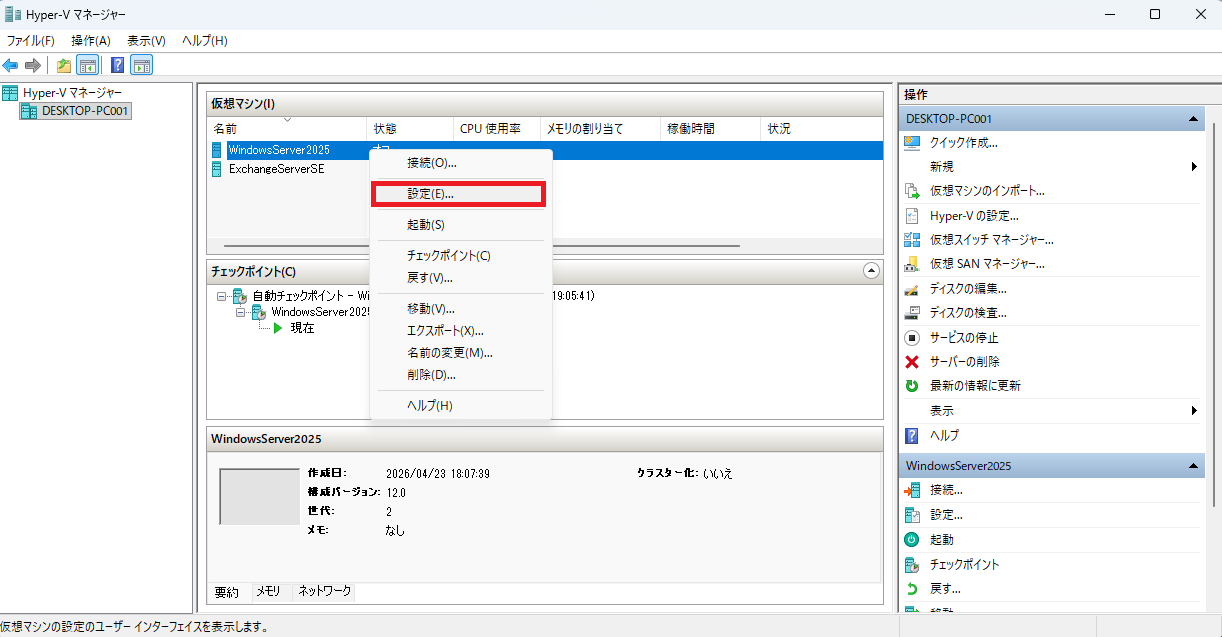
ゲストOSのWindows Server 2025を右クリックし、「設定」をクリックします。
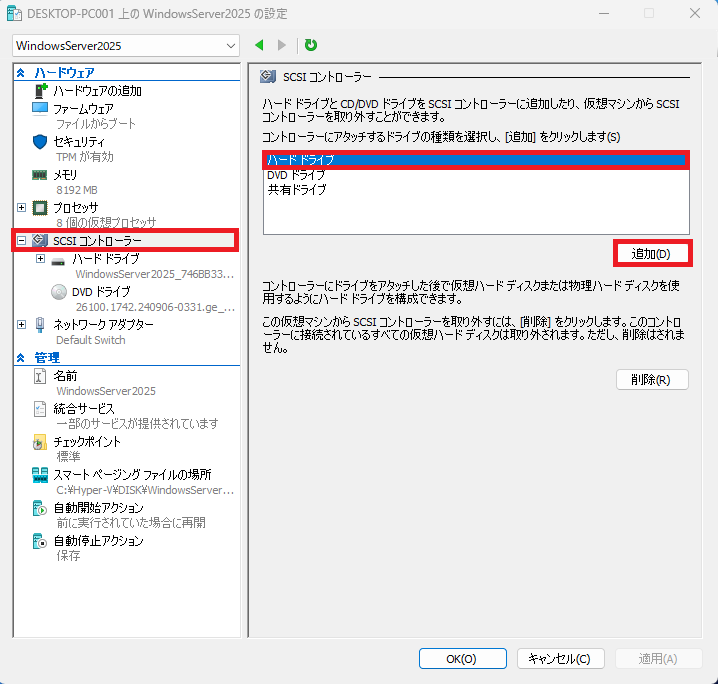
ゲストOSの設定画面で「SCSI コントローラー」を選択し、「ハード ドライブ」選択後、「追加」ボタンをクリックします。
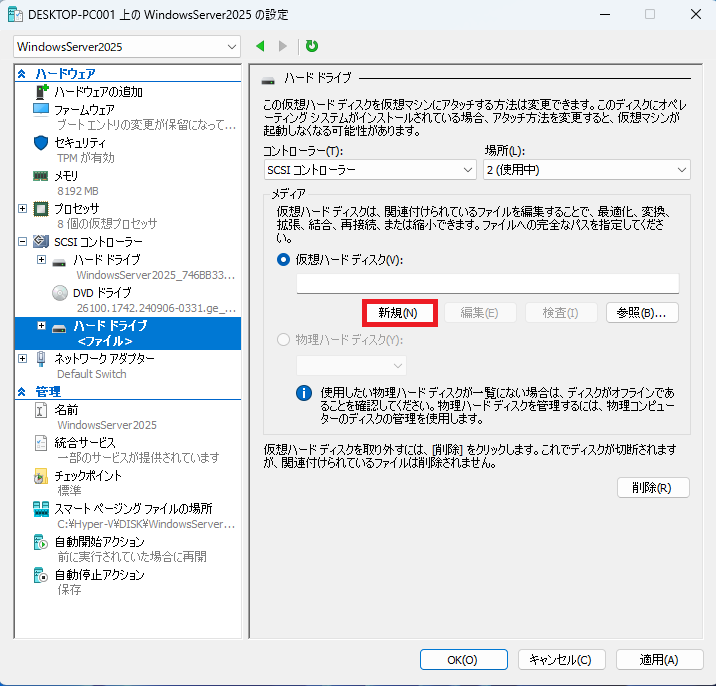
ハードドライブが追加されるので、仮想ハード ディスクの「新規」ボタンをクリックします。
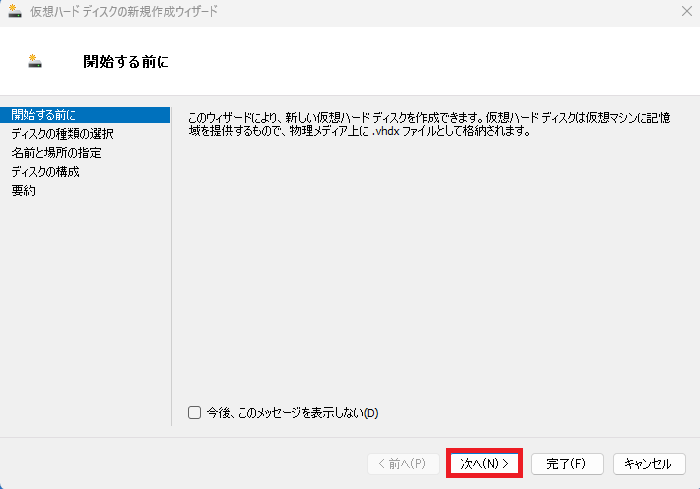
「仮想ハード ディスクの新規作成ウィザード」が起動するので、「次へ」ボタンをクリックします。
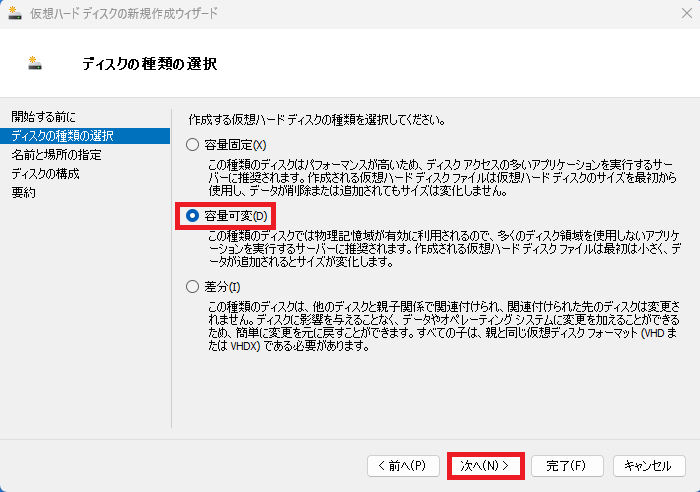
「容量可変」を選択し、「次へ」ボタンをクリックします。
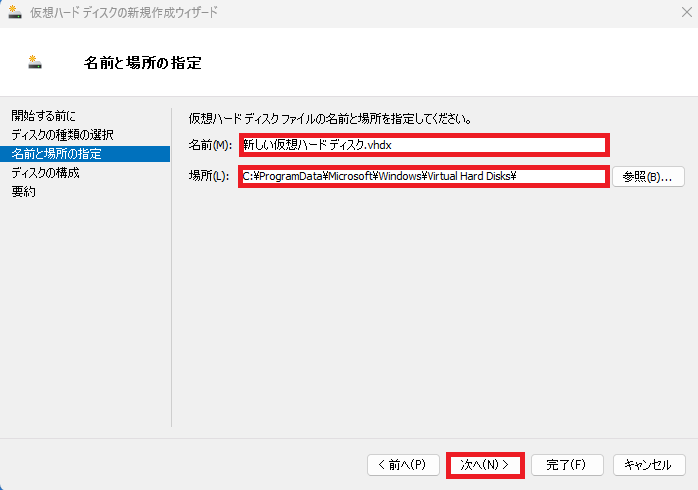
仮想ハード ディスクの名前と場所を任意指定して、「次へ」ボタンをクリックします。
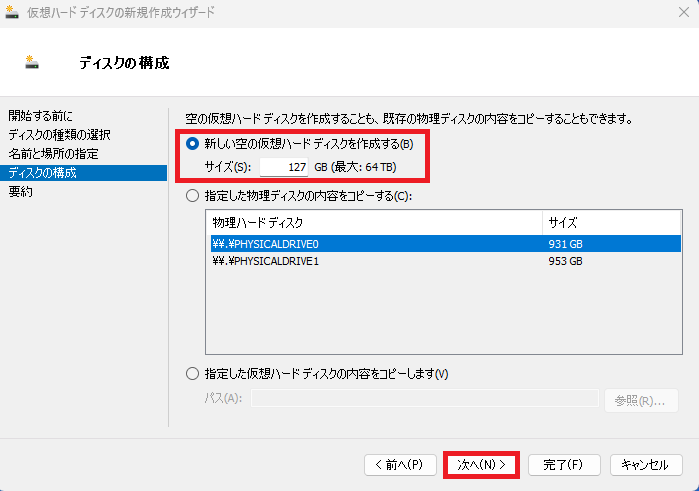
「新しい空の仮想ハード ディスクを作成する」を選択した状態で、サイズを指定して「次へ」ボタンをクリックします。
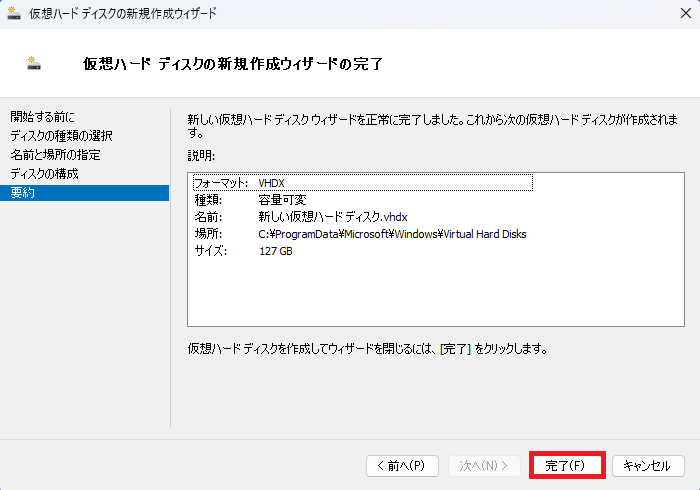
「完了」をクリックします。
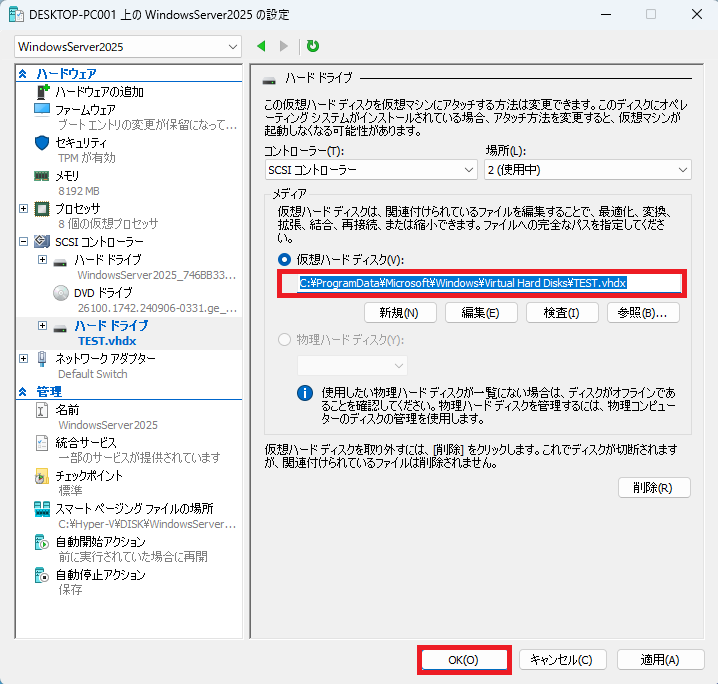
仮想マシンの設定画面に戻るので、仮想ハード ディスクのパスが入力されたことを確認して「OK」ボタンをクリックします。
② ゲストOSへの接続
ここまで終わったら、仮想マシンを起動します。
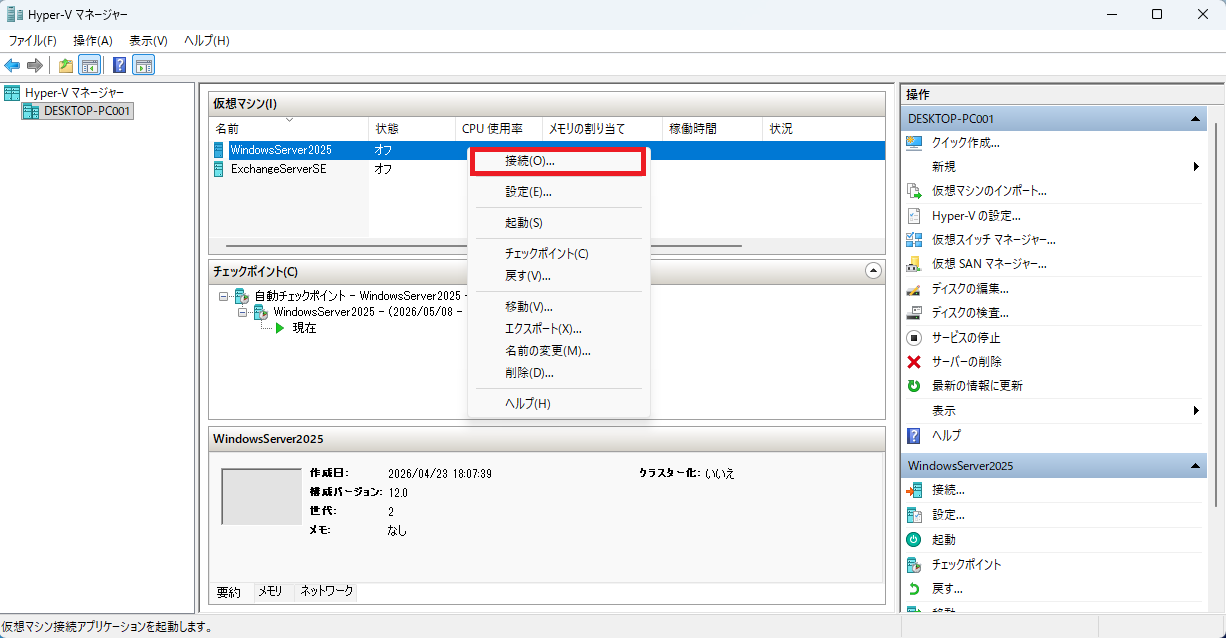
ゲストOSのWindows Server 2025を右クリックし、「接続」をクリックします。
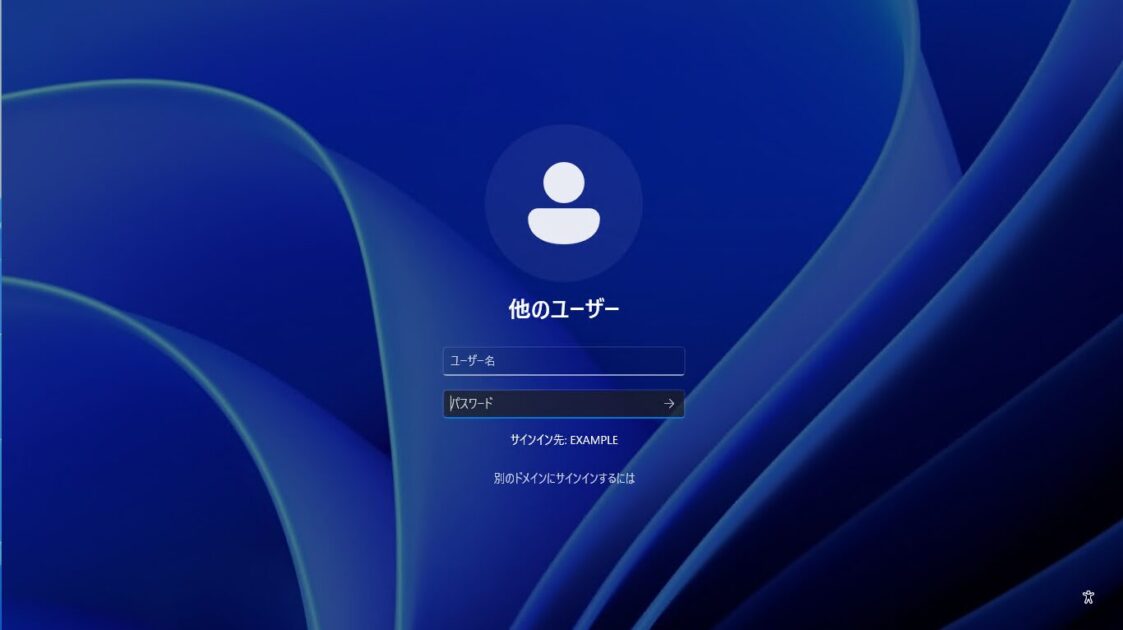
起動後、管理者としてサインインします。
③ ゲストOSで仮想ディスクを認識させる
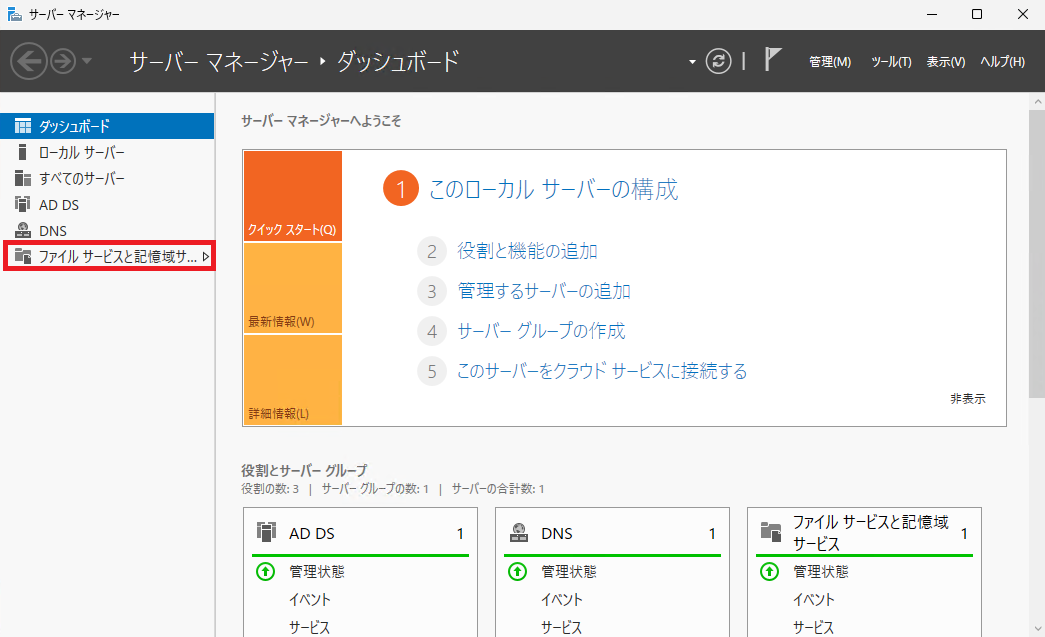
サーバー マネージャーの「ファイル サービスと記憶域サービス」をクリックします。
「ディスク」をクリックすると、仮想マシンに追加した仮想ディスクが表示されます。
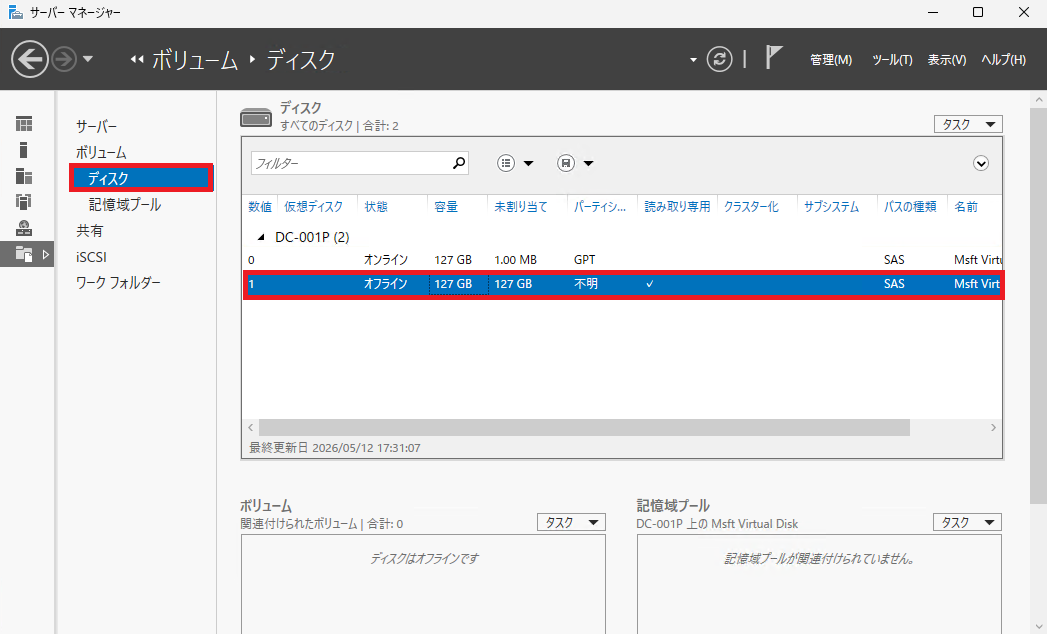
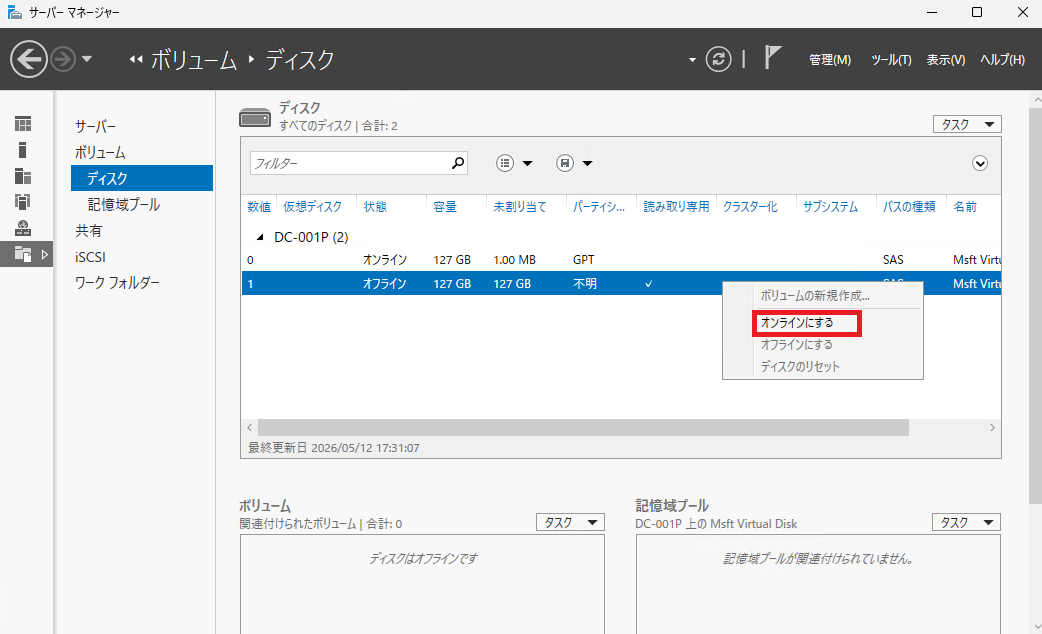
認識されたディスクを右クリック して、「オンラインにする」をクリックします。
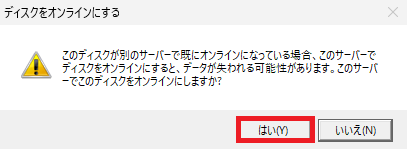
警告が表示されますが、「はい」ボタンをクリックします。
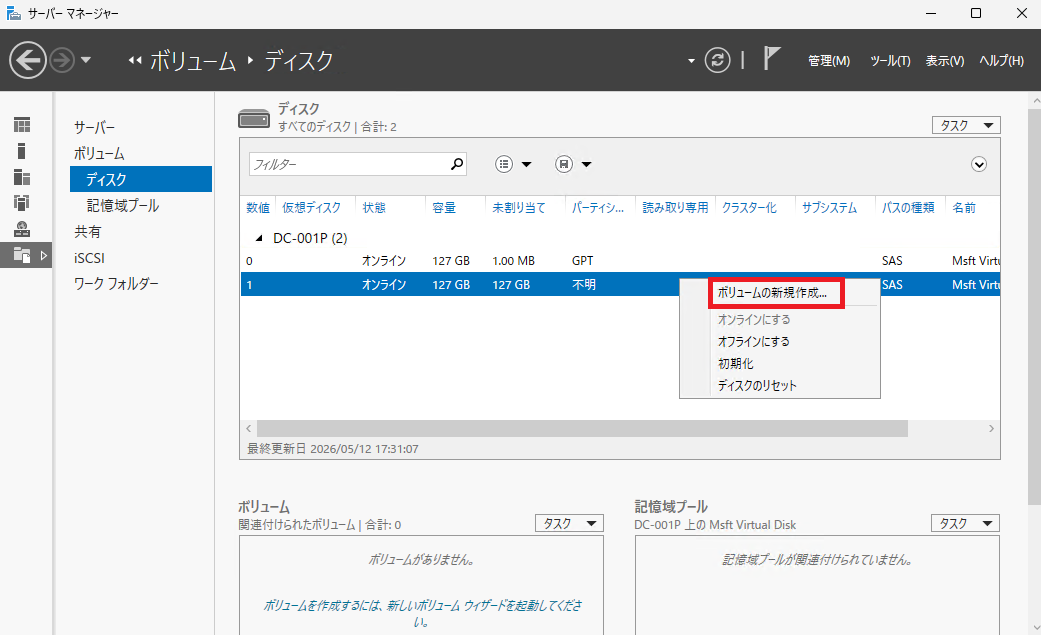
オンラインにしたディスクを右クリックして、「ボリュームの新規作成」をクリックします。
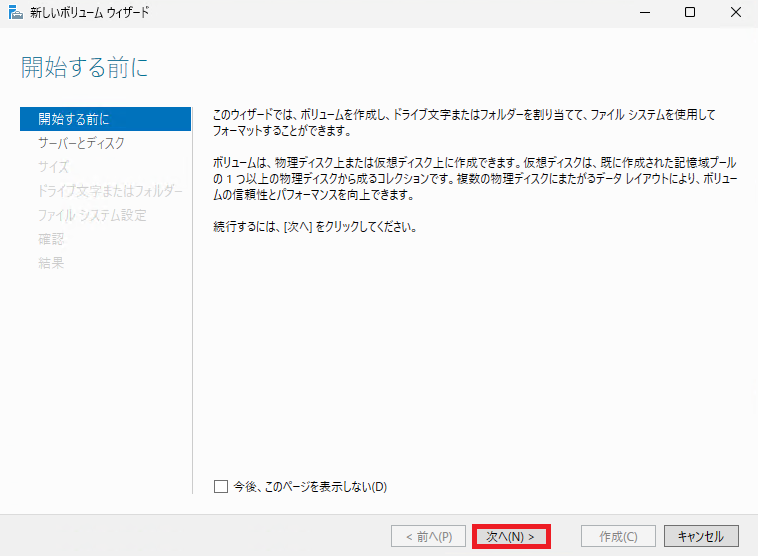
「新しいボリューム ウィザード」が起動するので、「次へ」ボタンをクリックします。
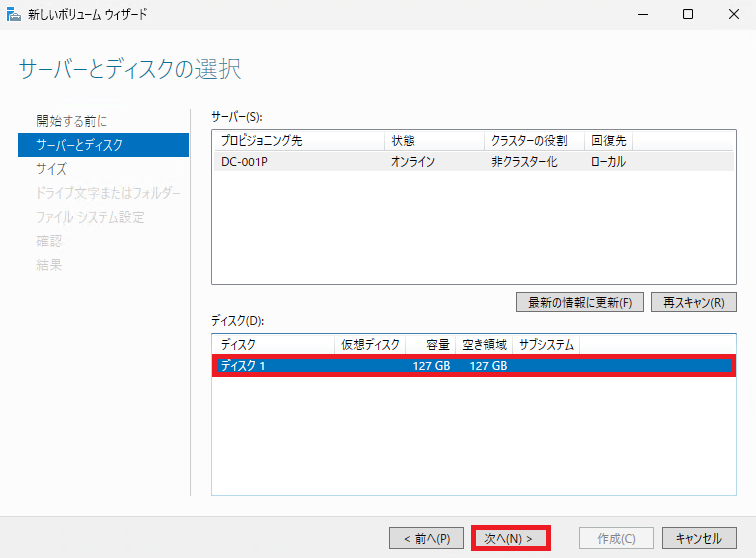
ディスクを選択して、「次へ」ボタンをクリックします。
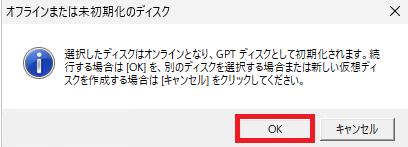
確認メッセージが表示されるので「OK」ボタンをクリックします。
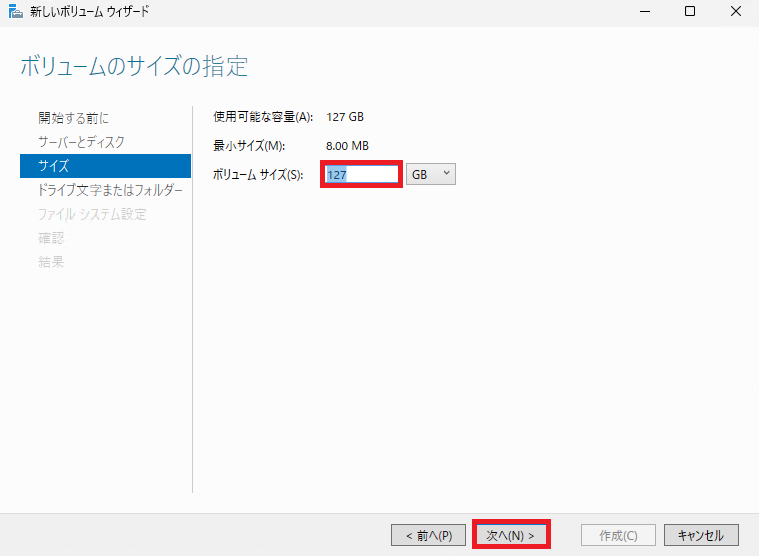
ボリューム サイズを入力して「次へ」ボタンをクリックします。
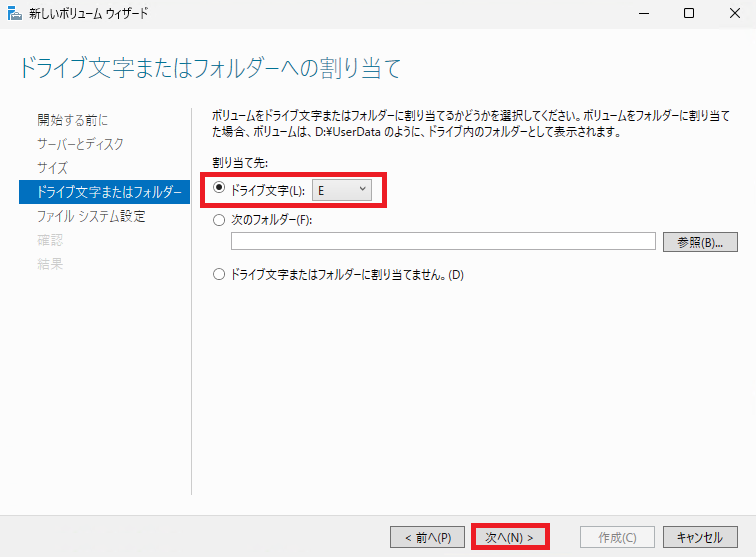
割り当て先のドライブ文字(例:E)を選択して、「次へ」ボタンをクリックします。
ファイル システム形式は NTFS のまま、ボリューム ラベルを入力して「次へ」ボタンをクリックします。
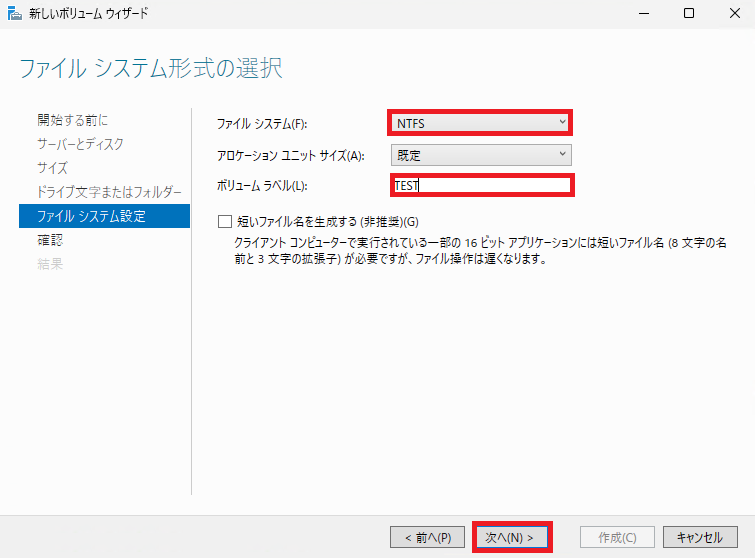
「作成」ボタンをクリックします。
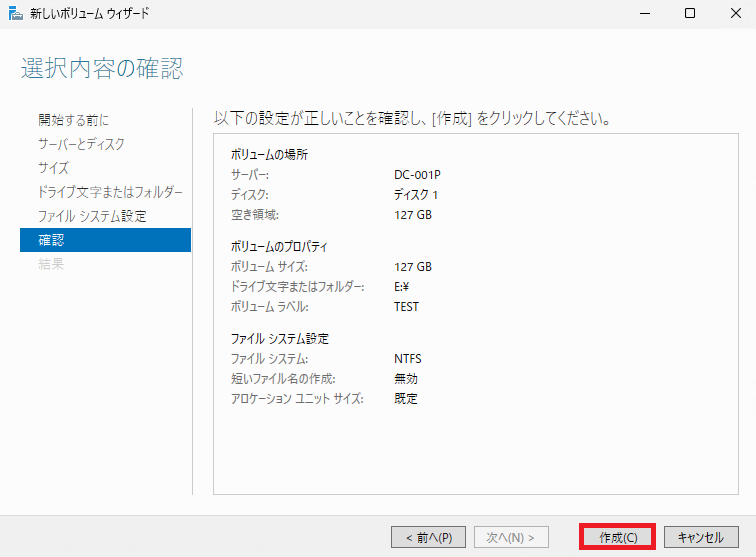
ボリューム作成が正常に完了したことを確認して、「閉じる」ボタンをクリックします。
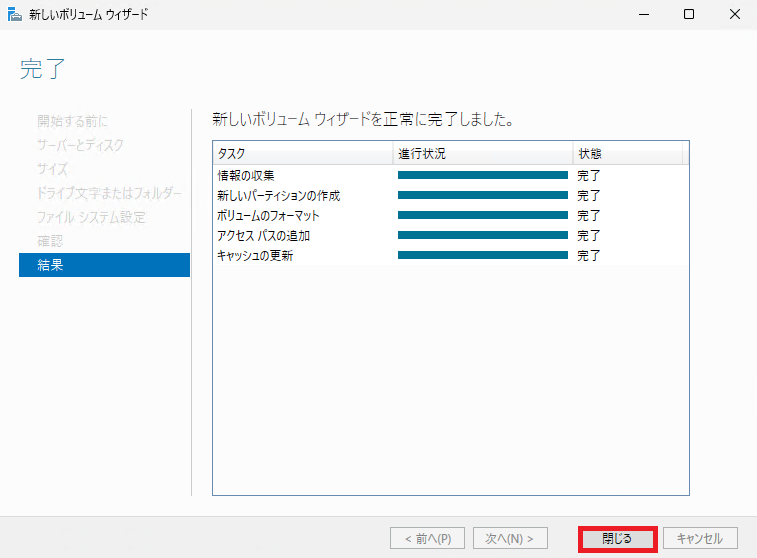
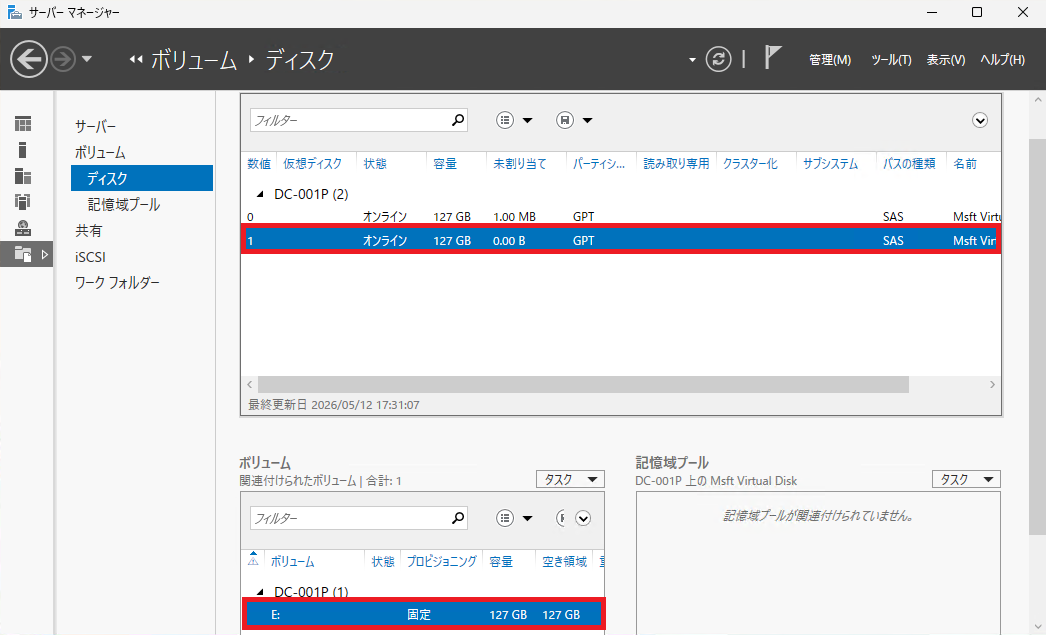
ボリュームが作成され、E: ドライブとしてマウントされたことを確認します。
トラブルシューティング(Q&A形式)
- 仮想ディスクがWindows Server 2025に表示されません
-
かなり多いです。
私も最初これで焦りました。
原因の多くは、「ディスクの管理」で初期化していないことです。
Hyper-Vで追加しただけでは、ゲストOSはまだ使える状態になっていません。
未割り当て状態なので、初期化とフォーマットが必要です。
- IDEとSCSIはどちらを使えばいいですか?
-
Windows Server 2025なら、基本的にSCSIで問題ありません。
むしろSCSIのほうが柔軟で扱いやすいです。
私も現在は全部SCSIにしています。
- 容量はあとから変更できますか?
-
できます。
Hyper-Vには「編集」機能があり、VHDX容量を拡張できます。
ただし、Windows側でもパーティション拡張が必要になるので、そこだけ注意です。
- 仮想マシン停止中じゃないと追加できませんか?
-
環境によりますが、SCSI接続なら稼働中でも追加できる場合があります。
実際、私のWindows Server 2025ゲストOS環境では停止なしで追加できました。
これはかなり便利でした。

 ポチップ
ポチップ
実際に使ってみた感想
実際に運用してみると、思っていたよりかなり便利でした。
特に良かったのは、「容量不足への対応が早いこと」です。物理サーバーだと、SSDを買って取り付けて…という作業があります。でもHyper-Vなら数分で追加できます。
あと、バックアップ管理もしやすくなりました。
データ用ディスクだけ別管理できるので、復旧時も楽です。
一方で、少し気になった点もあります。
それは、「どこにVHDXを保存したか忘れやすいこと」です。最初、保存場所を適当にしてしまい、後から探すのに苦労しました。なので、保存フォルダは最初に決めておいたほうがいいです。
あと、可変サイズディスクは便利ですが、ストレージ残量管理は意外と重要です。見た目では空いているように見えても、急に容量が増えることがあります。私も一度、ホスト側容量がギリギリになって焦りました。
まとめ
Hyper-V環境でWindows Server 2025のゲストOSへ仮想ディスクを追加する手順を検証について紹介させて頂きました。
Hyper-Vの仮想ディスク追加は、最初こそ難しそうに見えます。
でも実際に触ってみると、流れ自体はかなりシンプルでした。特にWindows Server 2025のゲストOSは認識もスムーズで、初心者でも進めやすいと思います。
実際に使って感じたメリットは、
- 容量不足へすぐ対応できる
- サーバーを柔軟に運用できる
- データ管理が楽になる
- 停止なしで追加できるケースがある
このあたりです。
もし今、「容量不足が不安」「データを整理したい」と感じているなら、仮想ディスク追加はかなりおすすめです。
私自身、最初は不安でしたが、一度覚えてしまうと運用がかなり楽になりました。



コメント