
オンプレADでのWindows Hello for Business構築ステップ!AD・GPO設定まで解説
ある日、社内の同僚から「Windows Hello for Businessって何?設定がすごく難しそう…」と相談されたのがきっかけでした。
正直、私自身も最初は「生体認証とか、証明書設定とか、きっと面倒だろうな」と思っていました。でも、Windows Server 2025のオンプレAD環境で実際に構築してみたら、思った以上にスムーズ。多少の下準備は必要でしたが、「あ、これなら他の人にも説明できそう」と感じるほど簡単でした。
この記事では、そのときの体験をもとに、初心者でも理解できるようにWindows Hello for Business(以下、WHfB)の導入手順をわかりやすく紹介していきます。専門用語も、できるだけやさしい言葉で説明しますね。
Windows HelloforBusinessとは何か?
ざっくり言うと、「Windows Hello for Business」はパスワードの代わりに顔認証やPINを使う仕組みです。
Microsoftが推進している「パスワードレス認証」の一部で、生体情報(顔・指紋など)やPINでログインできるようになります。
たとえば、スマホで指紋認証や顔認証を使ってロック解除するような感覚で、会社のPCにも安全にログインできるイメージです。しかも、ただ便利なだけでなくセキュリティ面でも非常に強力です。パスワードが漏れるリスクを減らせるので、情報漏洩対策としても有効なんです。
Windows HelloforBusinessにするメリット
実際に導入して一番感じたのは、「社員のログイン時間が圧倒的に短くなった」ことです。
以前は、長いパスワードを毎回入力していたのが、今は顔をカメラに向けるだけ、もしくは4桁のPINを打つだけ。
特にリモートワーク中はこの差が大きいですね。
朝の立ち上げがスムーズで、「パスワード忘れた…」なんてことも激減しました。
もう一つ良かったのは、セキュリティポリシーの統一がしやすくなったこと。
Windows Server 2025ではGPO(グループポリシーオブジェクト)から「Windows Hello for Business」を簡単に有効化できるようになっていて、サーバー管理者側としても設定や配布が非常に楽でした。
具体的な構築手順
ここからは、私が実際に構築した流れを、初心者でもイメージしやすいように説明します。
環境は以下の通りです。
- Windows Server 2025(Active Directoryドメインコントローラー)
- Windows11Pro クライアント
- ドメイン参加済みPC
- グループポリシー管理ツール使用
※ 画像上の赤枠は説明のために付与しています。
※ 画像を選択すると拡大表示できます。
検証シナリオとして、営業部のクライアントPC(VDCP001P)のみにWHfBを設定しPINコードの登録を行います。
STEP1:OUの作成
今回は、営業部のクライアントPCに対して「WHfB」ためのポリシーを設定しますので、事前に「営業部OU」を作成しておきます。
「営業部OU」を作成する方法は、こちらの記事で解説しています。
STEP2:OUへ移動
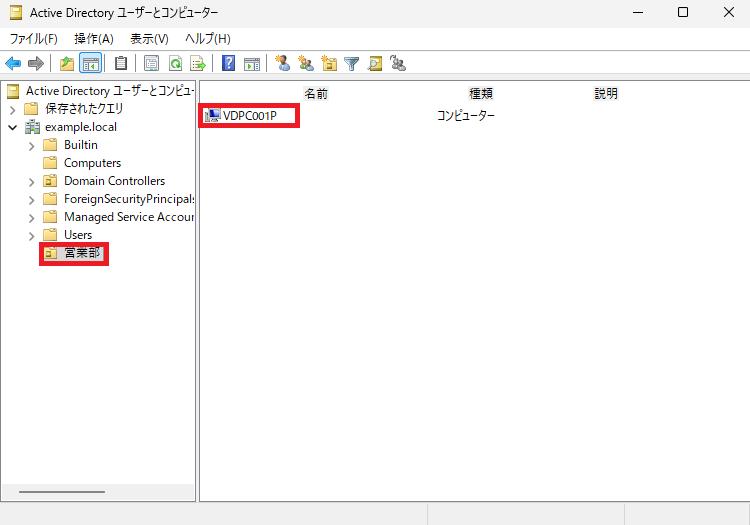
先程、作成した営業部OU に「営業部のクライアントPC」のコンピューターオブジェクトを移動させます。
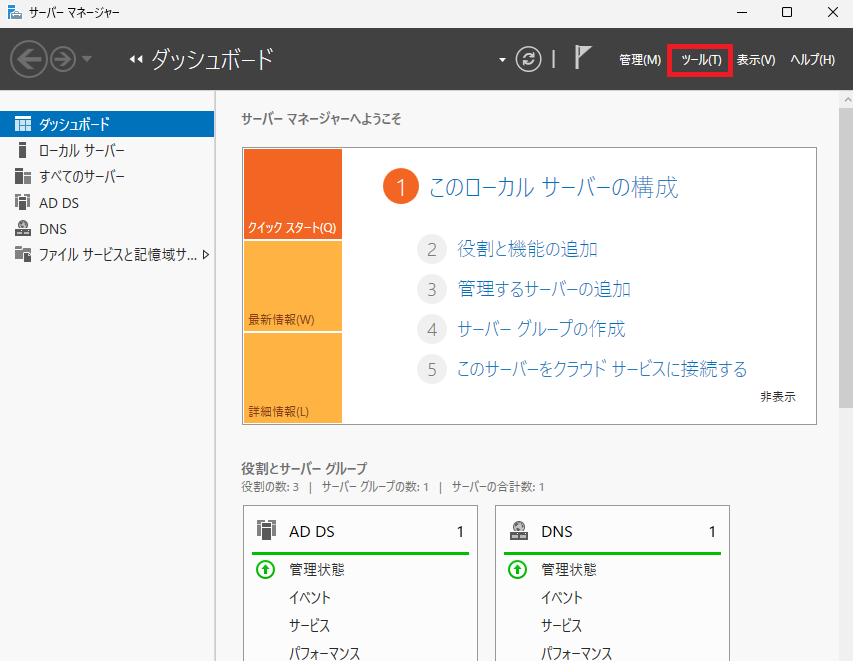
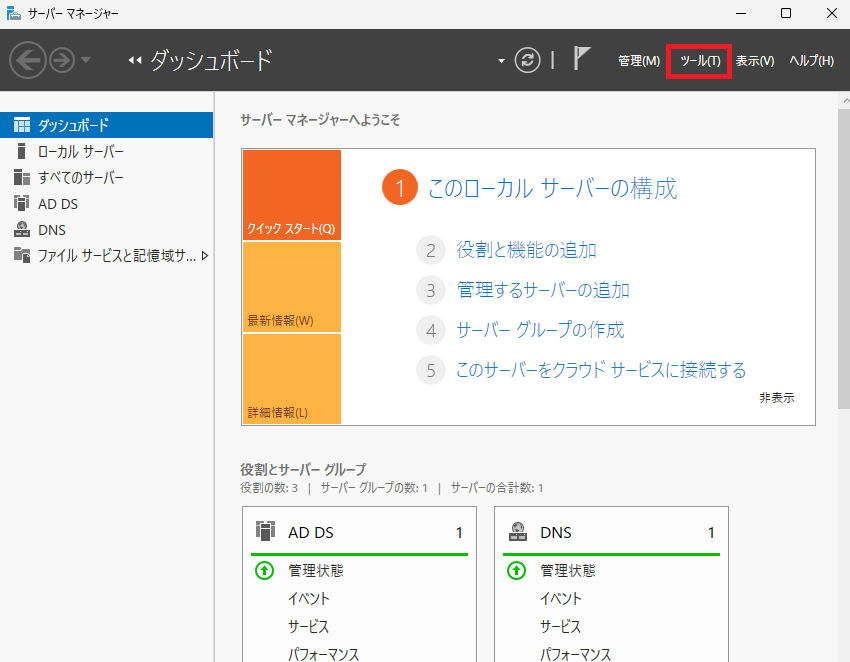
サーバーマネージャーから「ツール」メニューを選択します。
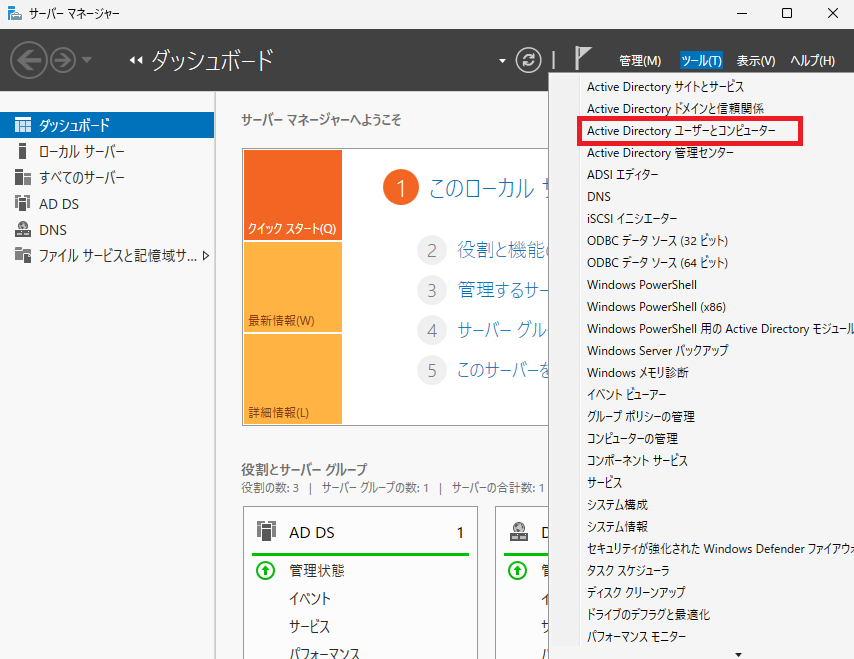
「Active Directory ユーザーとコンピューター」を選択します。
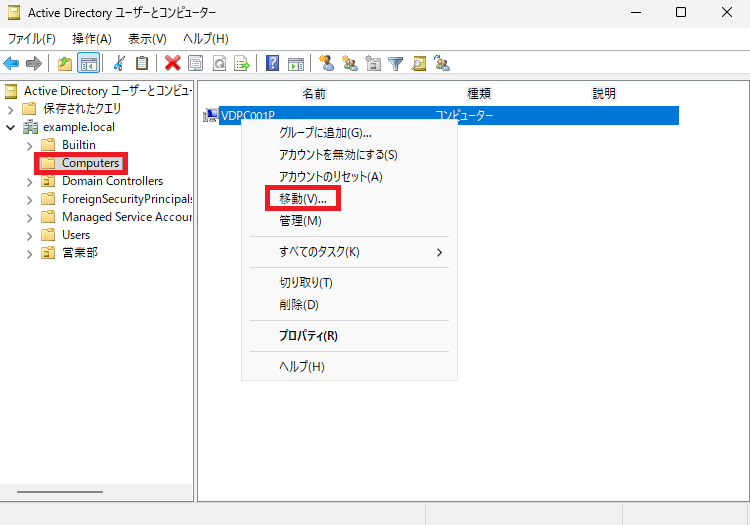
Computers コンテナーを開き、対象となる コンピューターオブジェクトを右クリックして 移動を選択します。
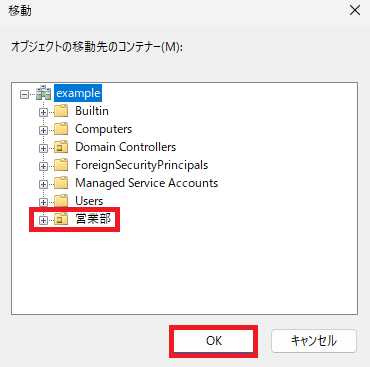
作成済みの移動先OU「営業部OU」 を選び OK を選択します。
「営業部OU」 に対して GPO を適用することで、「営業部OU」 に配置したコンピューターに対して、“WHfB” を有効化させることができます。
STEP3:グループポリシー(GPO)の設定
新しいポリシーを作成して、該当するOU(組織単位)にリンクします。
① グループポリシー管理ツールを開く
管理ツールから「グループポリシー管理」を開きます。
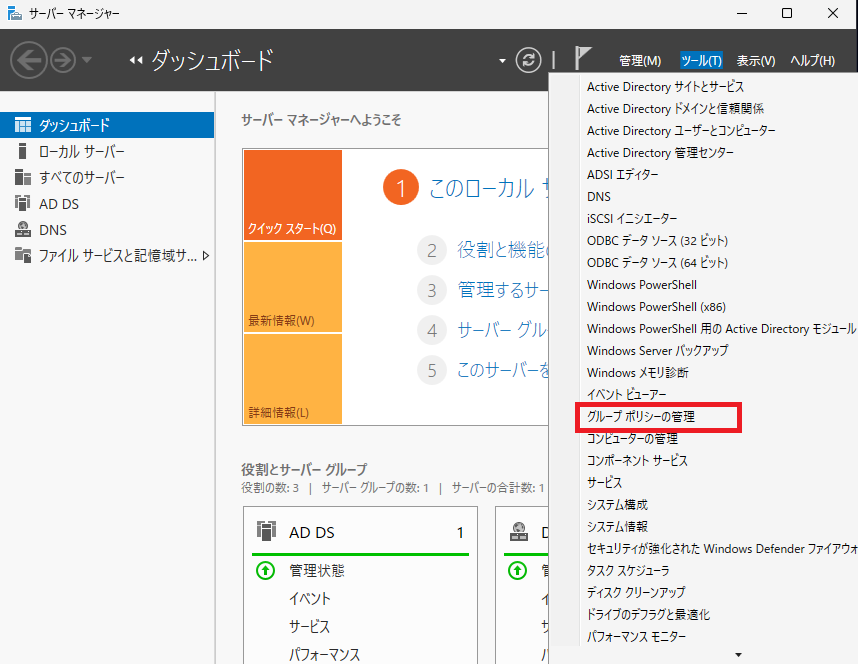
サーバーマネージャーから「ツール」メニューを選択します。
「グループポリシー管理」を選択します。
② グループポリシーを作成
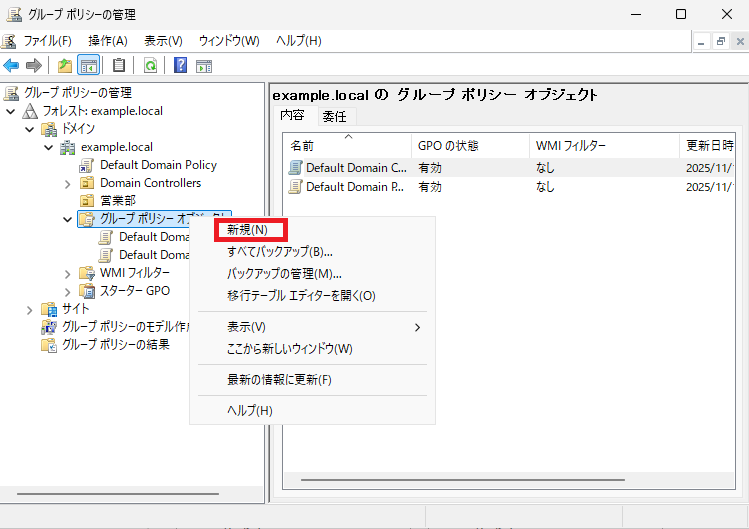
「新規作成」を選択して、ポリシーを作成します。これを「WHfBポリシー」とでも名付けておくと分かりやすいですね。
「グループポリシーオブジェクト」を右マウスボタンで操作し、「新規」を選択します。
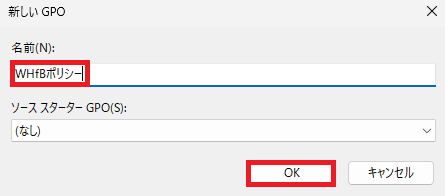
新しいGPOに名前を付け、「OK」ボタンを選択します。例:「WHfBポリシー」
③ ポリシーの設定を変更
ポリシーを開いたら、「Windows Hello for Business」を設定します。
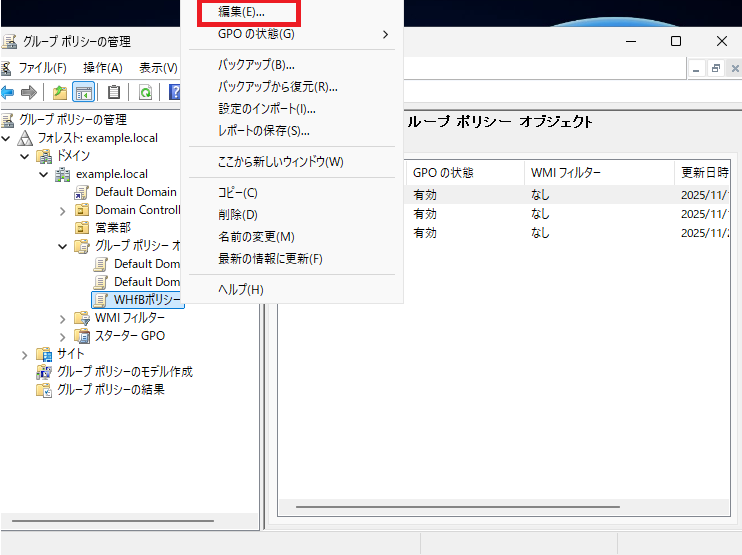
作成した「WHfBポリシー」を右マウスボタンで操作し、「編集」を選択します。
「コンピューターの構成」>「ポリシー」>「管理用テンプレート」>「Windows コンポーネント」>「Windows Hello for Business」を展開し、「Windows Hello for Business の使用」をダブルクリックします。
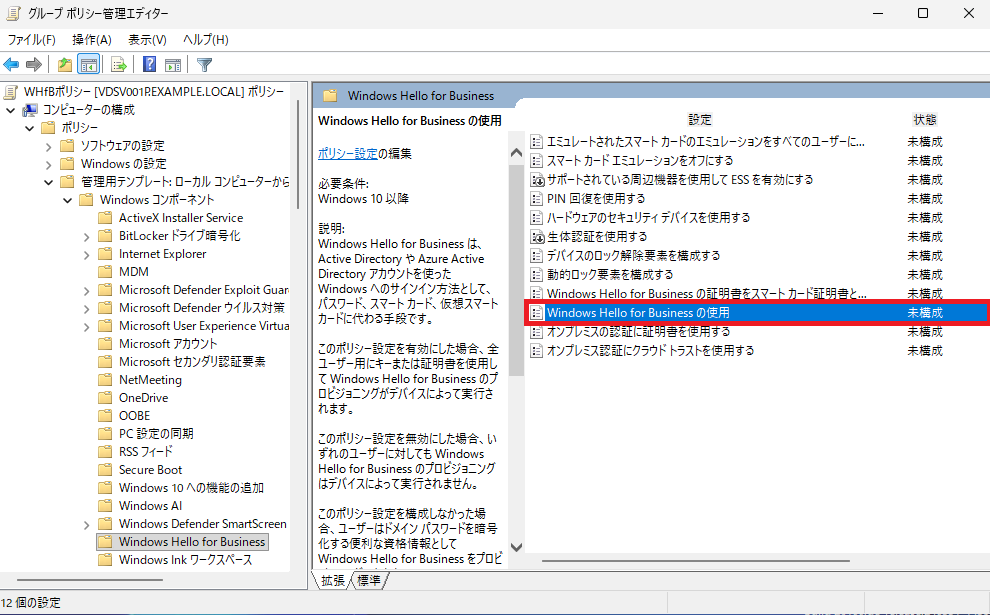
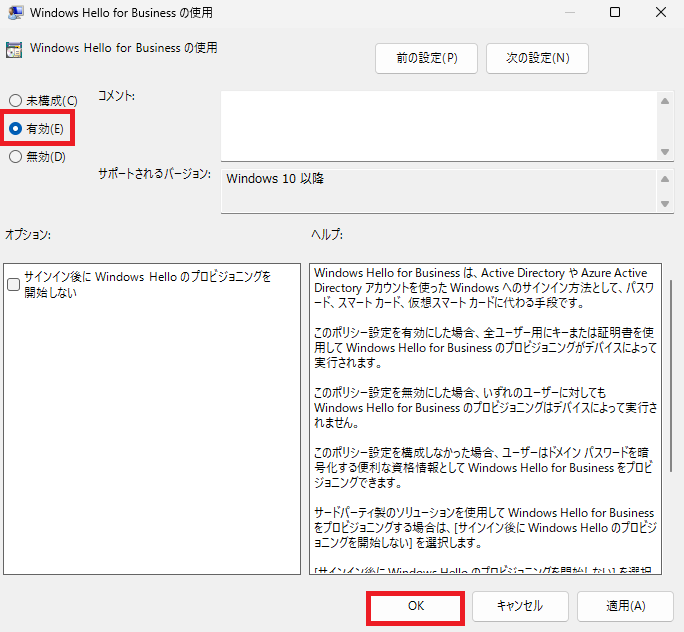
「有効」にチェックし、「OK」ボタンを選択します。
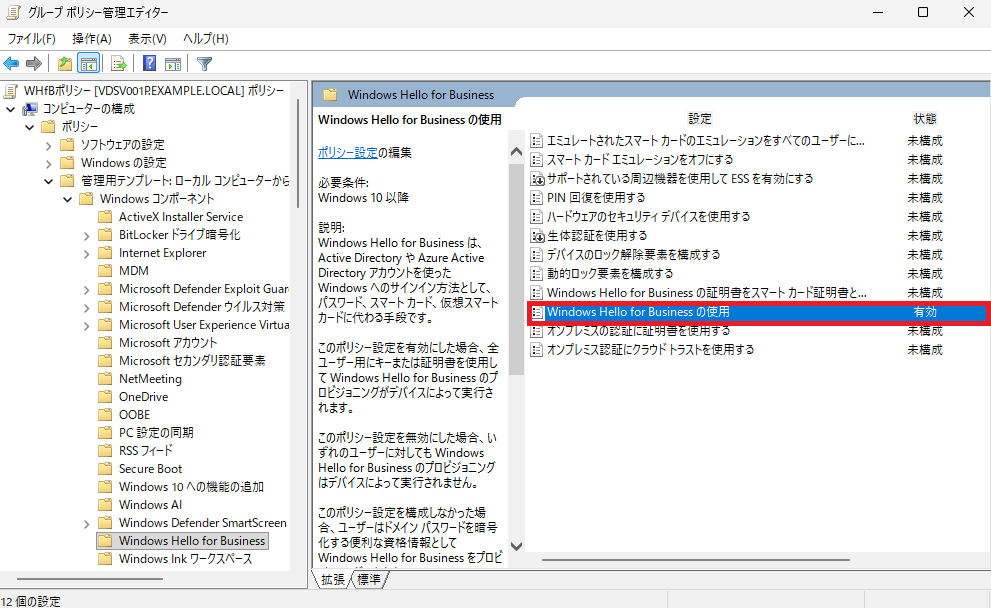
「Windows Hello for Business の使用」が有効化になってることを確認します。
④ ポリシーを適用
設定したポリシーを、対象となるクライアントPCやユーザーグループに適用するだけ。これで準備完了です。
「営業部OU」を右マウスボタンで操作し、「既存のGPOのリンク」を選択します。
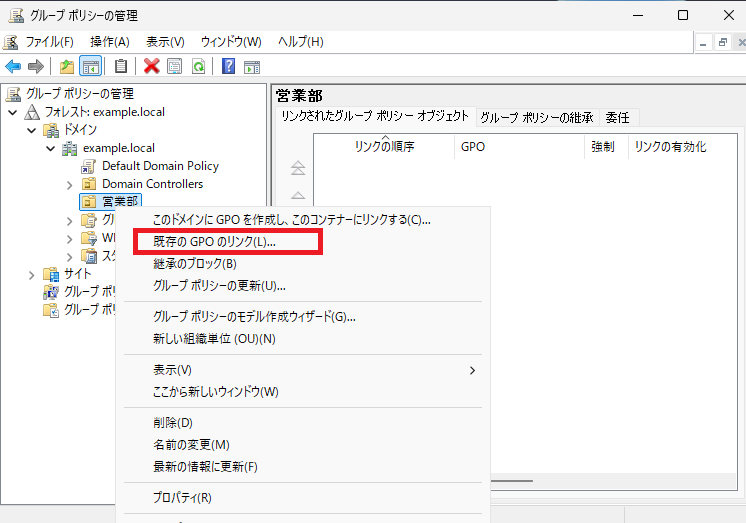
リストから作成した「WHfBポリシー」を選択し、「OK」ボタンを選択します。
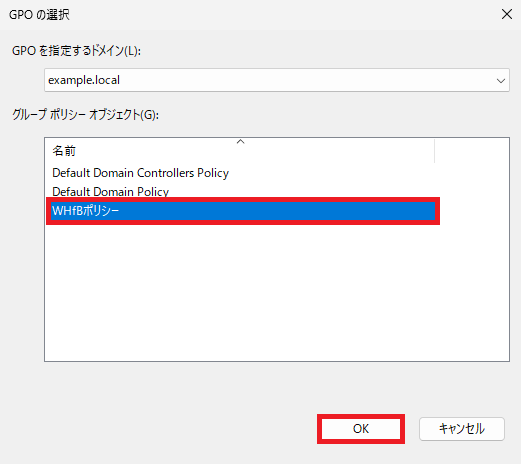
「営業部OU」にGPOがリンクされます。
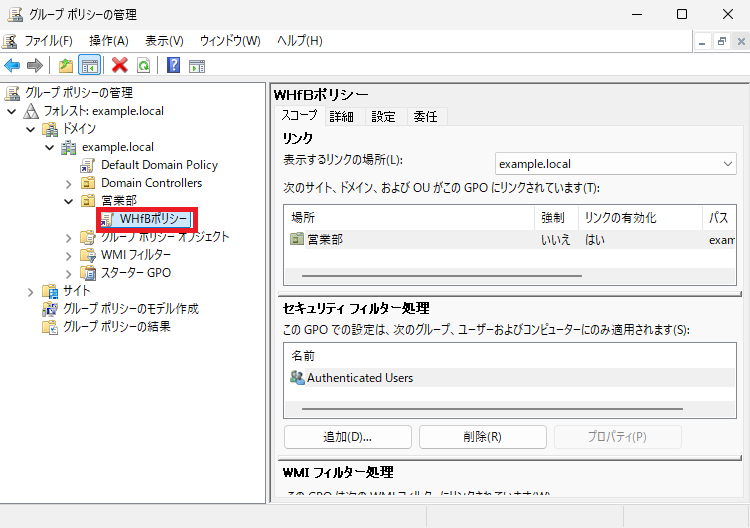
STEP4:ポリシーの適用確認
ポリシーが正しく適用されているかを確認するため、対象のクライアントPCで動作確認を行います。
グループポリシーは、上記の手順で有効化されますが、クライアントPCへ反映されるまで時間が掛かります。強制的に設定を反映したい場合は、クライアントPC側で「gpupdate /force」を実行してください。
クライアントPCで「gpupdate /force」を実行して、ポリシーを即時反映します。
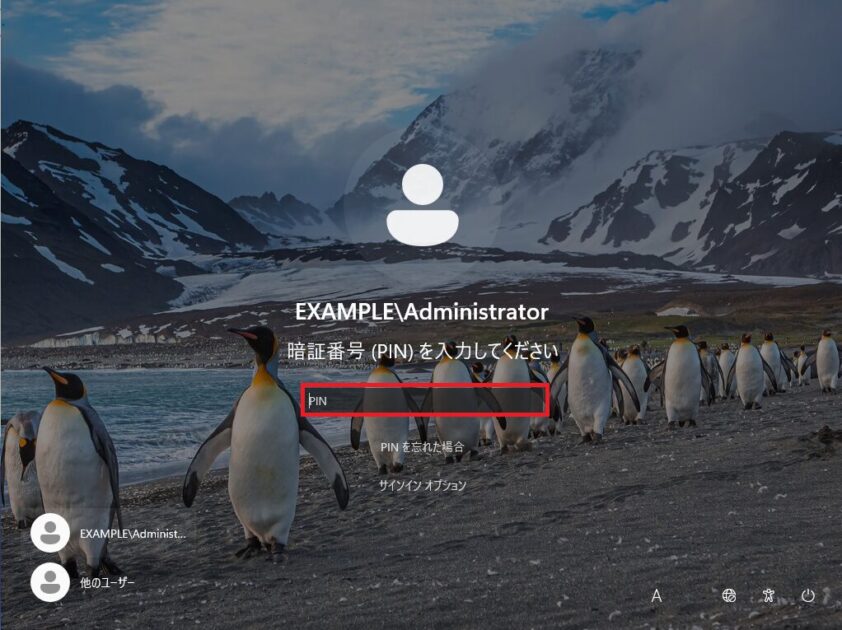
再起動後、PINの登録や顔認証設定を行います。→ ここでは、PINコードの設定を行います。
PINコードの設定は、こちらの記事で解説しています。
初回は少し時間がかかりますが、2回目以降は一瞬でログインできます。
トラブルシューティング(Q&A形式)
- 設定を有効にしたのに、クライアントでHelloが有効化されない。
-
一度「gpresult /h report.html」でポリシーが正しく適用されているか確認してみてください。また、Windows Server 2025のADスキーマが古い場合は更新が必要なこともあります。
- PIN登録時に「このデバイスは組織によって管理されています」と表示されて進めない。
-
Azure ADまたはハイブリッド構成を使っている場合、条件付きアクセスの設定が影響していることがあります。一度ローカルポリシーを確認するのがポイントです。
- 顔認証が設定できない。
-
カメラのドライバーが古い場合や、プライバシー設定でカメラアクセスがブロックされている可能性があります。「設定 → プライバシーとセキュリティ → カメラ」からアクセスを許可しましょう
実際に使ってみた感想
使ってみてまず驚いたのは、「思っていたよりも設定が簡単」ということ。Active DirectoryとGPOの基本がわかっていれば、証明書サーバーを立てなくてもすぐに構築できました。
実際、最初は「証明書とか難しそう」と身構えていたのですが、キー信頼モデルならウィザード通りに進めるだけ。同僚も「これなら自分でもできそう」と言っていたほどです。
良かった点としては、
- パスワード忘れの問い合わせが激減した
- ログインが速くなり、朝のストレスが減った
- 管理者側もセキュリティを一元的に管理できる
一方で気になったのは、顔認証用カメラが標準でついていないPCだと少し不便という点。PINでも十分便利ですが、完全なパスワードレス体験をするにはハードウェアの準備も考えたほうがよさそうです。
まとめ
オンプレADでのWindows Hello for Business構築ステップ!AD・GPO設定まで解説について紹介させて頂きました。
Windows Hello for Businessを導入して感じたのは、「セキュリティ強化」と「ユーザーの利便性」を両立できる数少ない仕組みだということです。
設定は思ったよりシンプルで、Windows Server 2025とActive Directoryがあれば、中小企業でもすぐに始められます。
もし「設定が難しそう」と感じている方がいれば、私のように一度試してみてください。きっと、「なんだ、意外と簡単だった」と思うはずです。
そして一度使い始めると、もうパスワード入力には戻れなくなります。これからの時代、パスワードレスは確実に標準になるでしょう。その第一歩として、「Windows Hello for Business」を導入する価値は十分にあります。



関連記事
-
 GPOでシャットダウンボタンを非表示にする方法!誤操作トラブルを防ぐ必須設定
 -
Active Directoryのバックアップとリストアで失敗しないための重要ポイント
-
Active Directoryでログオンできない原因と対処法!現場で使える即解決チェックリスト
-
Active Directory監査を強化!AD DS監査設定とセキュリティログの見方
-
ActiveDirectoryのFSMOとは?役割の仕組みと管理ポイント!
-
ActiveDirectoryでUSBデバイスの利用を制限!セキュリティ強化ガイド
-
ActiveDirectoryで組織単位(OU)の作成方法とトラブルシューティングガイド
コメント