Windows11のPINコードとは?安全性・設定方法・トラブル対処を完全ガイド【2025年最新】
Windows11を使い始めたとき、最初にちょっと戸惑ったのが「PINコードを設定しますか?」というメッセージでした。スマホで暗証番号を使うのは慣れているのに、パソコンでPIN?なんだか面倒そうだな…と思ったのが正直なところです。
ただ、実際に設定してみたら意外とすんなり終わりましたし、しばらく使ってみると「もっと早く知っておけばよかった」と思うくらい便利でした。特に、長いパスワードを毎回ポチポチ打たなくて良いのは地味に快適で、ちょっとしたストレスから解放された感じがあります。
この記事では、私が実際に使ってみて感じたことや、つまずきポイント、役立った対処法などを含めて、初心者の方でも理解できるようにお話ししていきます。
PINコードとは何か?
パソコンのログイン方法といえば、これまでは「Microsoftアカウントの長いパスワードを入力する」というのが王道でしたよね。ところがWindows11では、その代わりに数字(または簡単な文字列)の4桁〜数桁でサッとログインできる仕組みが用意されています。それが「PINコード」です。
「え、パスワードより短くて安全なの?」と思うかもしれませんが、PINの仕組みはちょっと特殊で、
- デバイス(パソコン)ごとに固定される
- そのPCの専用のセキュリティ領域に保存される
- ネットに送られない
という特徴があります。
つまり、万が一PINを盗まれたとしても、そのPINはそのPCでしか使えないんです。一見短くて危なそうなのに、仕組み自体はパスワードより安全という、ちょっと面白い方式なんですよね。
PINコードを設定するメリット
私が実際にPINコードに切り替えてみて感じたメリットを、体験ベースでいくつか紹介します。
思った以上にログインが速い
今まで長いパスワードを打ち込んでいたのですが、PINにしてからは2〜6桁の数字を打てばすぐ入れるようになりました。これが本当に快適で、「仕事前のちょっとしたストレスが消えた」というのが大げさじゃなく実感できます。
安全性に対する安心感が増えた
「短い数字で安全って本当?」と最初は疑っていたのですが、調べてみるとPINはPCに紐づけられていて、ほかの端末では使えない仕組みになっているんですよね。実際に自分で設定して動作を確認してみたら、「あ、これはパスワードより狙われにくい」と納得しました。
パスワードを外部サービスと切り離せる
Microsoftアカウント自体のパスワードって、メールやOfficeなど色んなサービスとつながっていますよね。でもPINを使えば、ログイン時に「本物のパスワードを使わなくて済む」ので、セキュリティリスクが減らせます。これ、地味に大きいポイントでした。
特にノートPCだと便利
外で作業するとき、長いパスワードを人に見られたら嫌ですよね。その点、PINは短いので入力が速く、周りの目が気になりにくくて助かっています。
具体的な設定手順
ここからは、私が実際に設定したときの流れを、そのままの感覚で書いてみます。
画面は多少変わっている可能性はありますが、基本の流れは同じはずです。
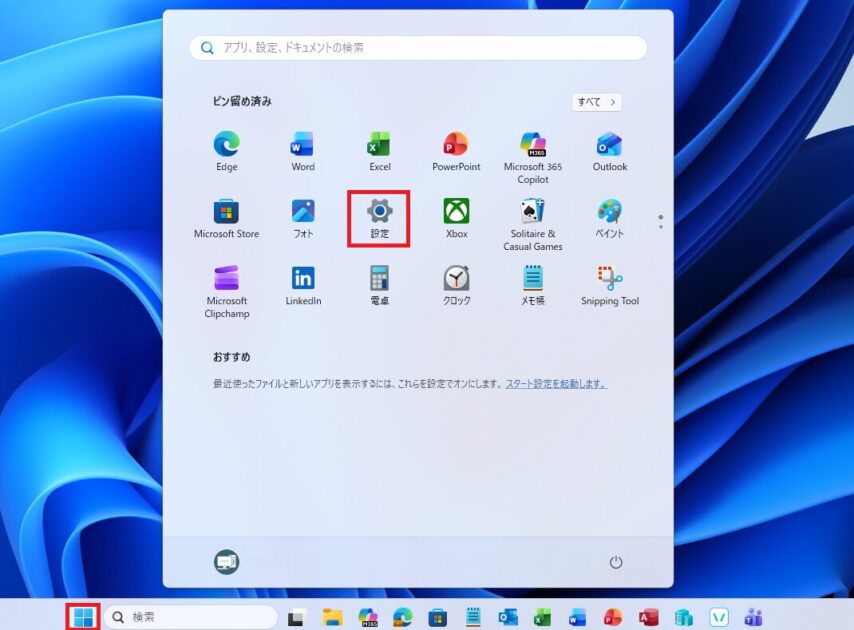
※ 画像上の赤枠は説明のために付与しています。
※ 画像を選択すると拡大表示できます。
まず、画面中央下のWindowsマークをクリックして「設定」を開きます。
私は検索窓に「設定」と入れる派ですが、どちらでもOKです。
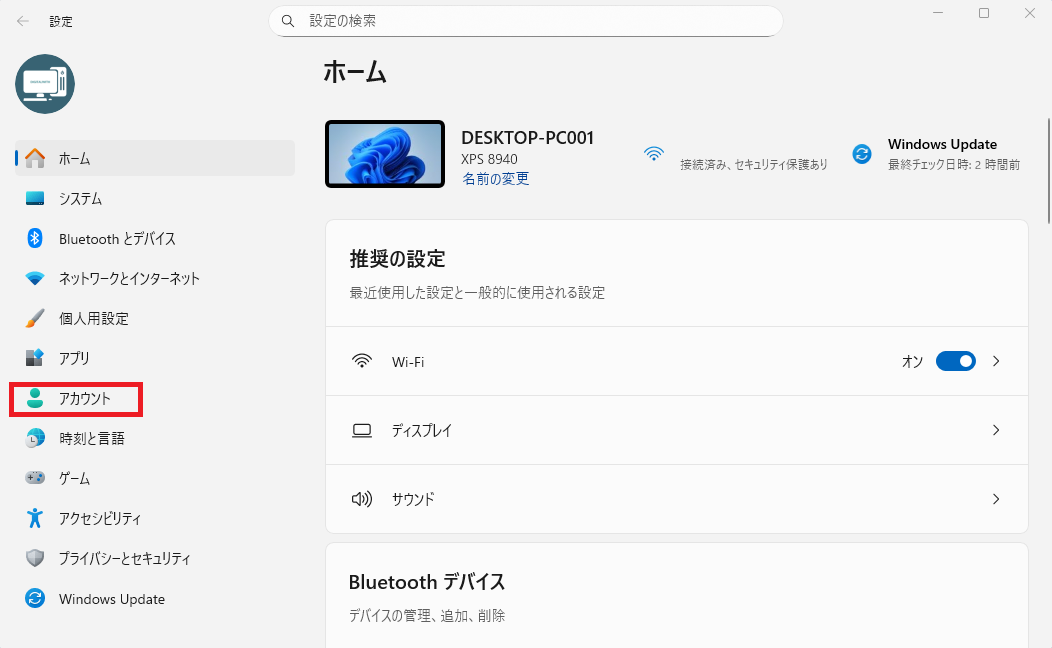
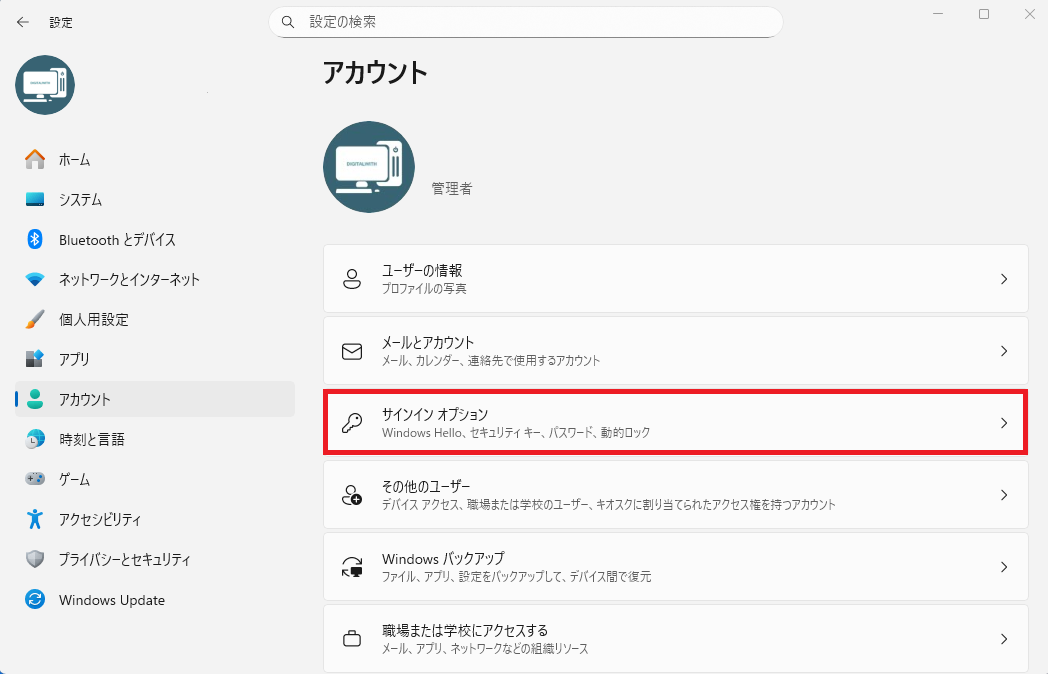
設定画面が開いたら、左側のメニューに「アカウント」という項目があるのでクリックします。
ここにPCのログイン方法やアカウント管理が全部まとまっています
アカウント項目の中に「サインイン オプション」というメニューをクリックします。
ここからPIN・顔認証・指紋認証などの設定が行えるようになっています。
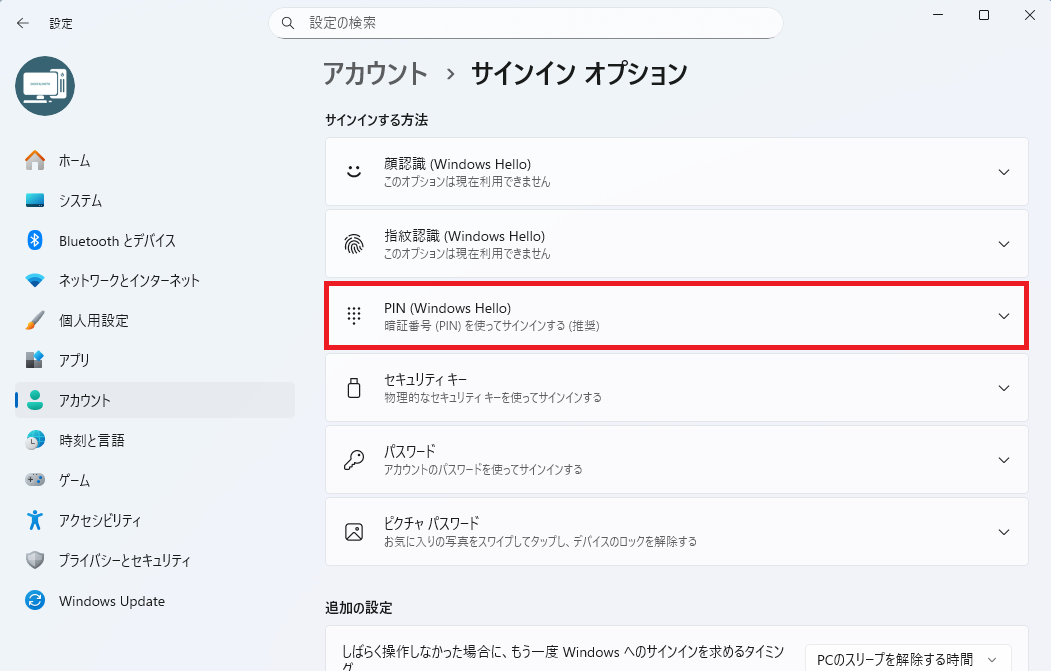
サインインオプションの一覧に「PIN(Windows Hello)」があるのでクリックします。
設定がまだの場合は「セットアップ」、変更する場合は「PINの変更」などボタンが出てきます。
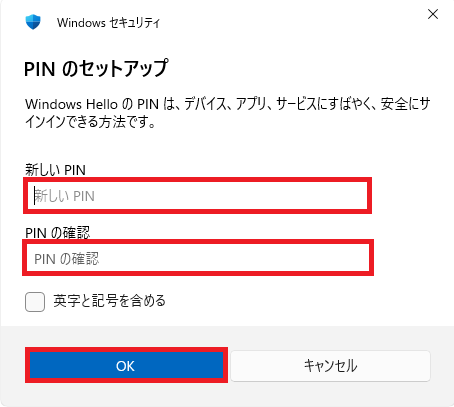
PINを設定する前に、本人確認としてMicrosoftアカウントのパスワード入力が必要です。
ここで毎回のように長いパスワードを入れさせられると、PINのありがたさがより分かります。

数字のみでも良いですし、記号や英字を混ぜることもできます。入力して「OK」を押せば設定完了です。
私は最初は数字4桁にしましたが、慣れてきてから6桁に増やしました。
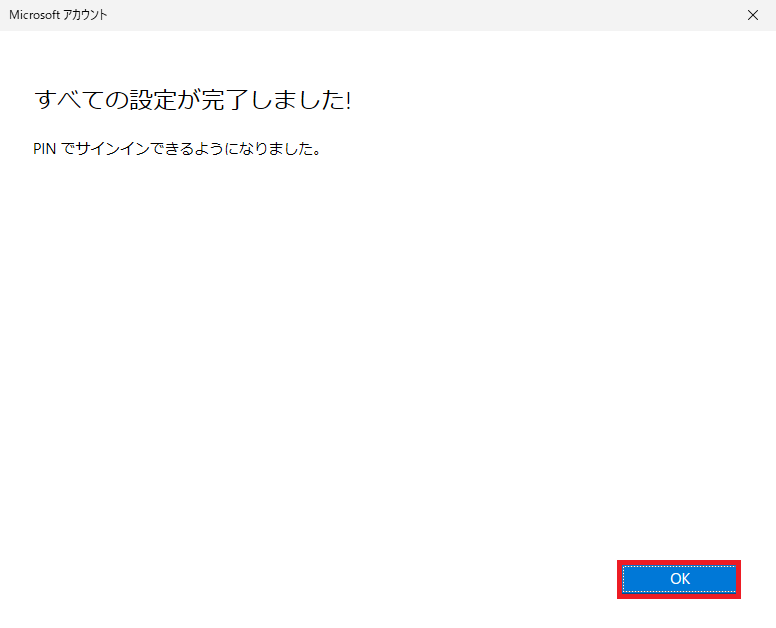
あとは次回の起動時からPINでログインできます。
トラブルシューティング(Q&A形式)
- PINを忘れた場合はどうすればいい?
-
「PINを忘れた場合」というリンクがログイン画面にあります。そこから再設定できますが、Microsoftアカウントのパスワード入力が必要になります。
- PINを削除したいときは?
-
サインインオプションで「PIN」を削除できます。ただし、再びパスワードのみでログインする形になります。
- 数字だけで不安。英字や記号も使えるの?
-
設定画面で「英数字を含める」をオンにすれば、複雑なPINも作れます。
実際に使ってみた感想
良かった点
とにかくログインが速くなりました。
朝の立ち上げ時に「さっさと作業したいのに、長いパスワード入力…」というプチストレスがなくなったのは本当に大きかったです。また、外でも気軽にPCを開けるようになったことも、ノートPCユーザーとしては助かっています。
意外だった点
PINの安全性について調べるほど、仕組みがしっかりしていて驚きました。最初は「数字だけじゃ不安だな」と感じたのですが、PCごとに固有で使われるので、単純な暗証番号とは別物なんですよね。
気になった点
唯一気をつけたいのは、「PINに慣れすぎてMicrosoftアカウントの本当のパスワードを忘れがち」になること。たまに確認しておくのがおすすめです。
まとめ
Windows11のPINコードとは?安全性・設定方法・トラブル対処を完全ガイドについて紹介させて頂きました。
Windows11のPINコードは、最初は「ちょっと面倒だな」と感じるかもしれませんが、実際に使ってみるとメリットが非常に大きく、毎日のログインがぐっと快適になります。それでいて安全性も高く、パスワードのようにネット経由で盗まれる心配も少ない仕組みになっています。
設定自体も思った以上に簡単で、数分もあれば終わります。もしまだ設定していない方がいれば、ぜひ一度試してみてください。使い始めると、その便利さに少し驚くと思います。


コメント