【Windows 11】2026年10月13日のアップデートで「メモリ整合性」が自動ONに!確認方法と影響を解説
Microsoftは、2026年10月13日配信の月例更新プログラム(Patch Tuesday)において、要件を満たすWindows 11 PCを対象にセキュリティ機能「メモリ整合性(Memory Integrity)」を自動で有効化する方針を発表しました。
「新しいPCなら最初からオンになっているのでは?」と思われた方も多いかもしれません。実はその通りです。
今回は、なぜ今回のアップデートが話題になっているのか、自分が対象かどうかを確認する手順とあわせて分かりやすく解説します!
そもそも「メモリ整合性」とは?
「メモリ整合性(Memory Integrity)」は、Windowsの「コア隔離」機能に含まれるセキュリティ機能です(技術的にはHVCIと呼ばれます)。
- 悪意のあるコード注入をブロック: 仮想化技術(VBS)を利用し、OSの最も深い部分(カーネル)で不正なドライバーや未署名コードが実行されるのを防ぎます。
- 高度な攻撃対策: ランサムウェアやカーネルレベルの脆弱性を突くゼロデイ攻撃に対して強力な防御効果を発揮します。
デフォルトでオンのはずでは?今回の対象になる人とは
近年のWindows 11(特に22H2以降)を搭載した新品PCやクリーンインストールしたPCでは、最初からデフォルトで「メモリ整合性」がオンになっています。
では、なぜ今回の2026年10月13日のアップデートで自動ON化が行われるのでしょうか?
実は、以下のような「現在オフになっている環境」が今回の変更の対象となります。
自動ONの対象となる主なケース
- Windows 10からアップグレードしたPCWindows 10時代にオフだった設定を引き継いだままWindows 11へ移行した場合。
- 手動でオフに設定していたPC過去に「古い周辺機器の動作不良」「ゲームのパフォーマンス向上」などの目的で、意図的に設定をオフに変更した環境。
- 初期セットアップ時に互換性問題でオンにならなかったPC購入時に互換性のない古いドライバーが存在していたため、有効化が見送られていた環境。
あなたのPCは大丈夫?確認・診断ステップ
すでにオンになっているか、または手動で確認したい場合は以下の手順でチェックできます。
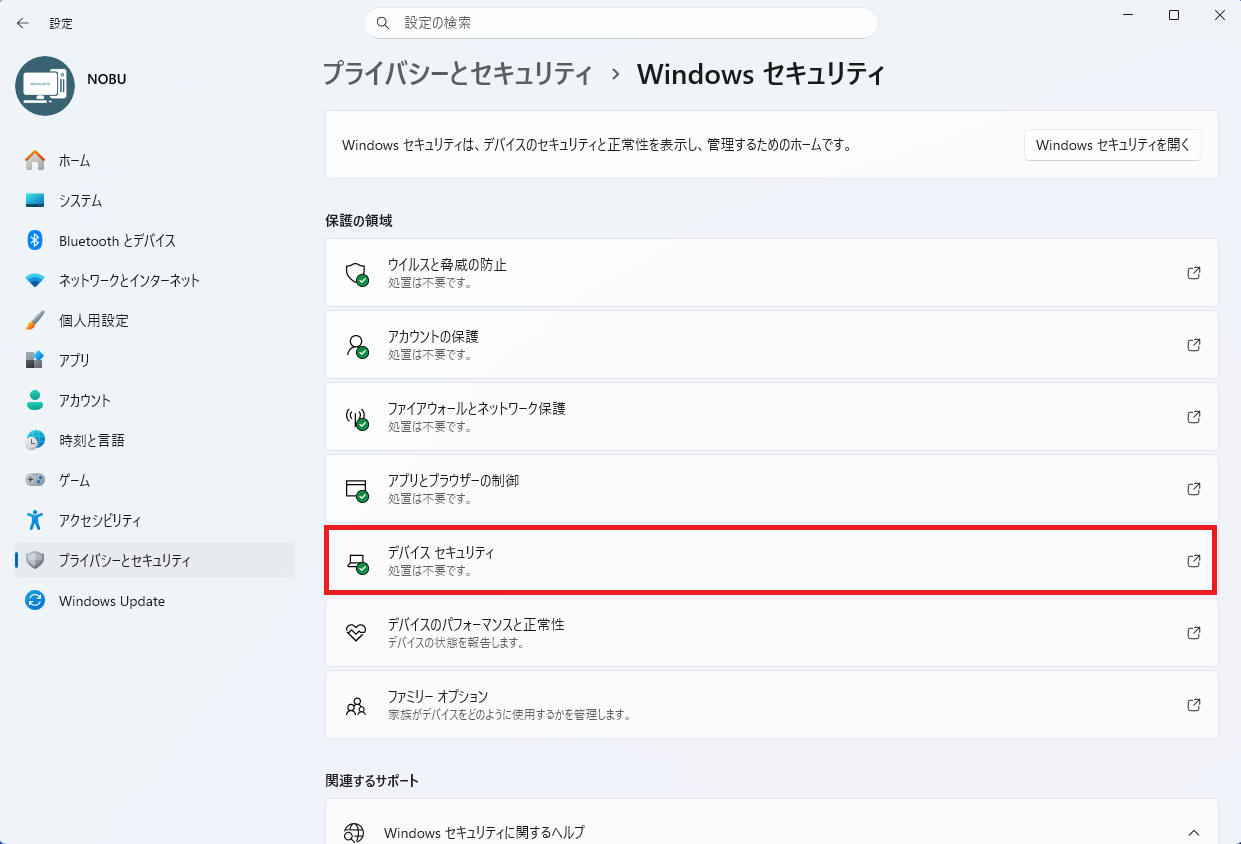
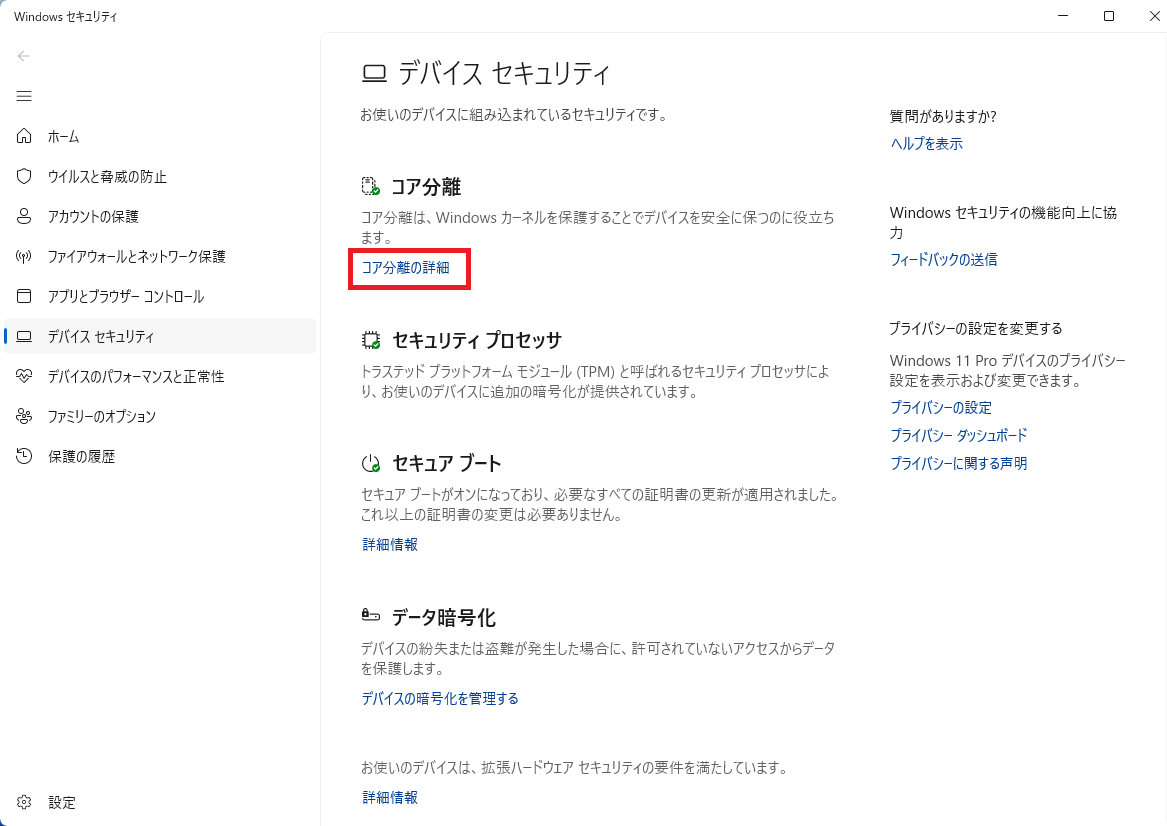
※ 画像上の赤枠は説明のために付与しています。
※ 画像を選択すると拡大表示できます。
確認手順
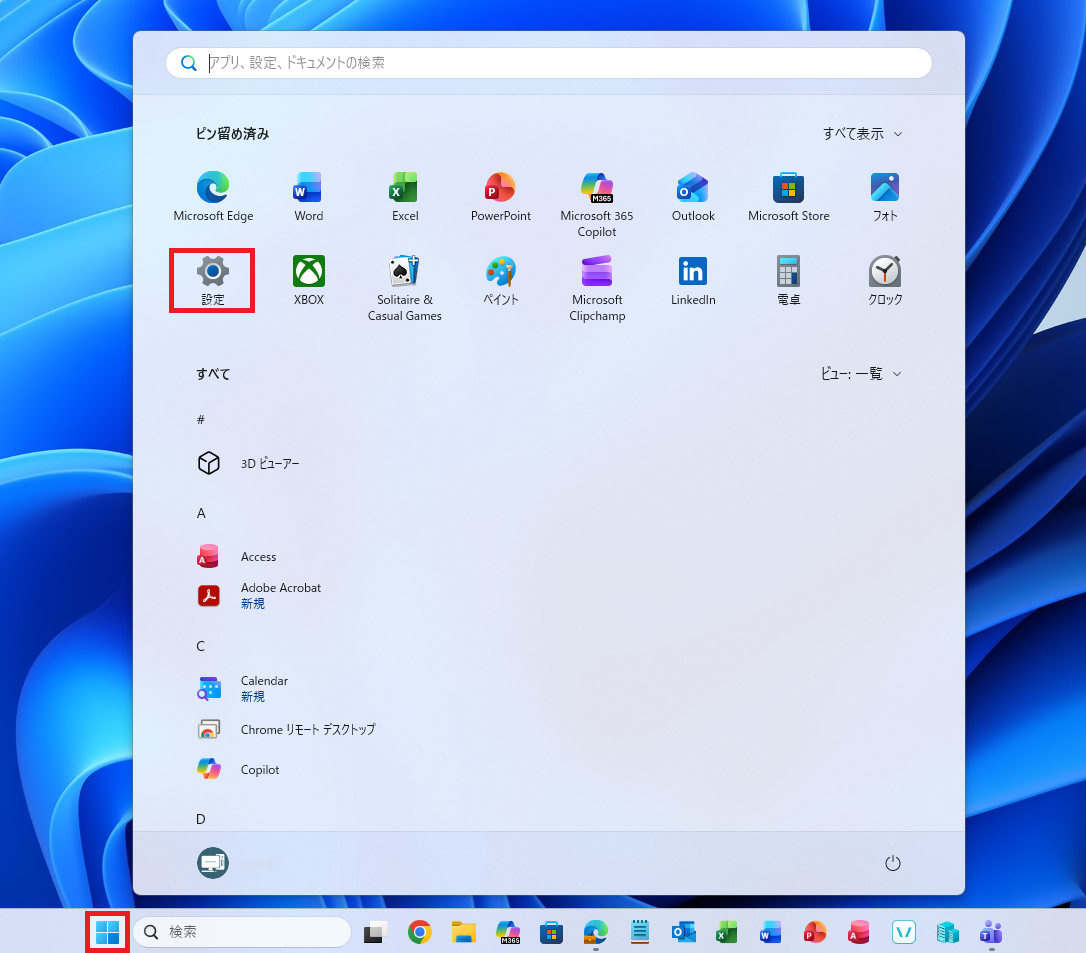
「スタート」メニューから「設定」(歯車マーク)を開きます。
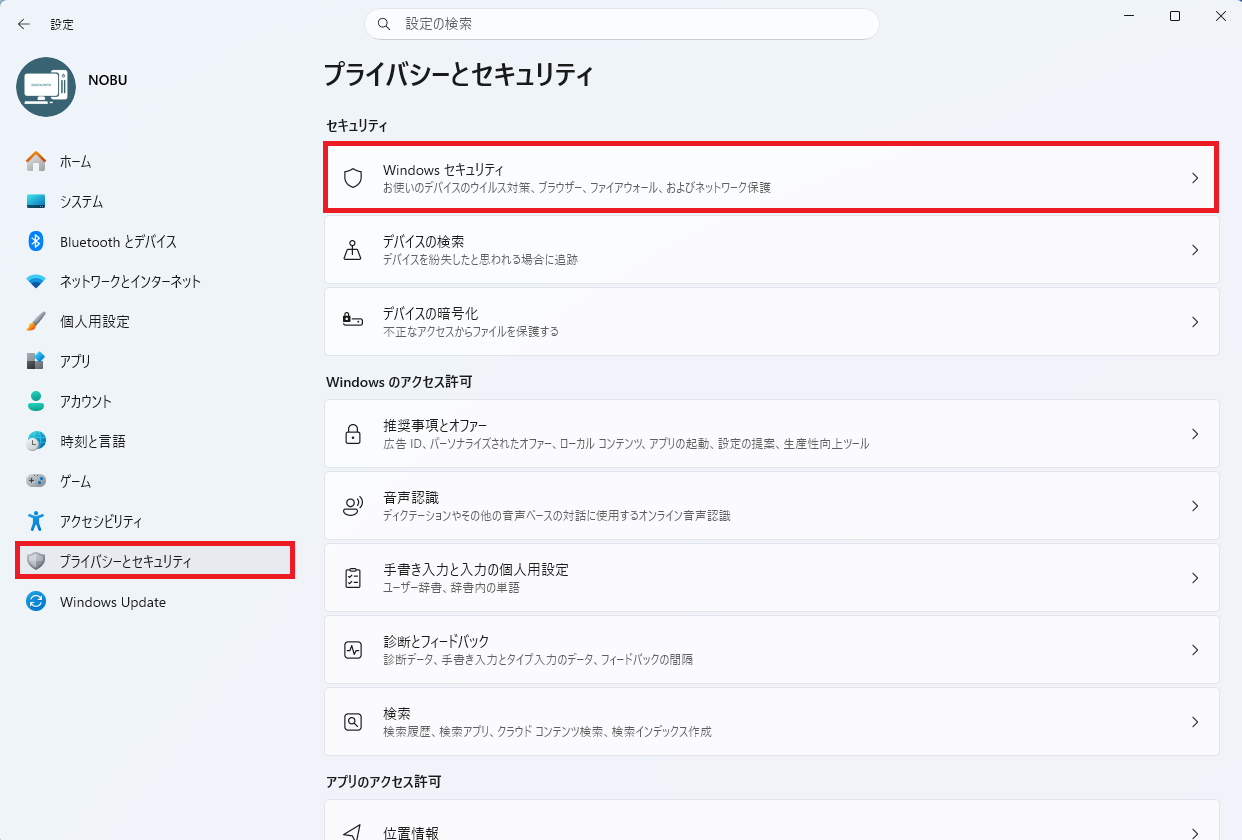
「プライバシーとセキュリティ」画面から 「Windows セキュリティ」を選択します。
「デバイス セキュリティ」をクリックします。
「コア隔離の詳細」をクリックします。
「メモリ整合性」のスイッチ状態を確認
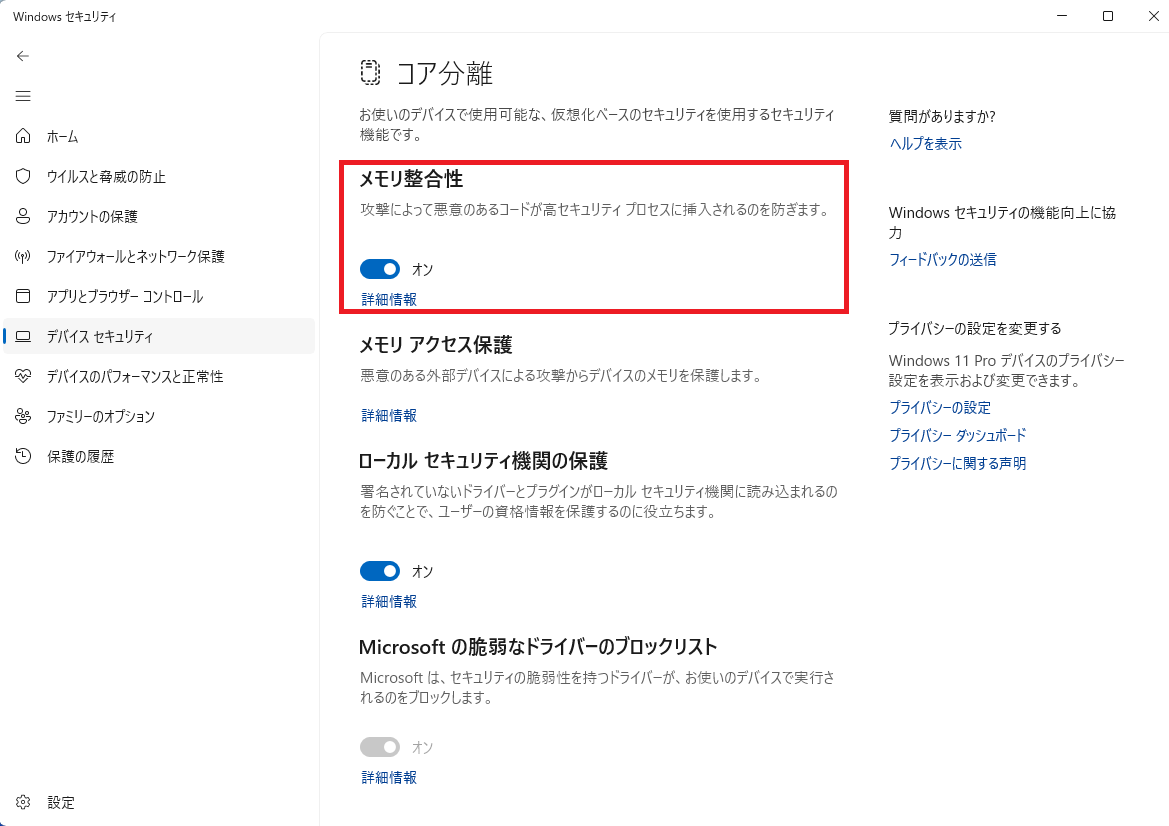
「オン」になってる場合
今回の2026年10月13日のアップデートによる影響はありません。そのまま安心してご使用いただけます。
「オフ」になってる場合
10月13日のアップデート適用時に自動で「オン」へ切り替わる対象となります。
自動オンで発生する可能性のある「影響と注意点」
メモリ整合性がオンになることでセキュリティは格段に上がりますが、環境によっては以下のような問題が発生する場合があります。
① 古い周辺機器やソフトウェアの不具合
セキュリティ基準を満たしていない古いドライバーや、未署名のドライバーがブロックされます。
- 影響を受ける例: 古いプリンター/スキャナー、特定のキャプチャボード、古いアンチチート機能を搭載したゲーム、古いオーバークロック・電圧調整ツール(Intel XTUの旧バージョンなど)。
② パフォーマンスへのわずかな影響
プロセッサの世代や環境によっては、仮想化処理のオーバーヘッドによりゲームのフレームレート等に数%程度の影響が出ることがあります。
※近年の世代のCPU(Intel第11世代以降やAMD Ryzen 3000シリーズ以降など)であれば、ハードウェア支援機能により体感できる差はほぼありません。
アップデート前にやっておくべき事前対策
トラブルを未然に防ぐため、2026年10月13日までに以下の準備を行っておくことを推奨します。
- 周辺機器ドライバーの最新化
メーカー公式サイトを確認し、最新のWindows 11対応ドライバーへ更新しておきましょう。 - 事前に手動で「オン」にして動作テストを行う
設定画面から手動でメモリ整合性を「オン」にし、パソコンを再起動してみてください。互換性のないドライバーがある場合はエラーメッセージで対象のファイル名が教えてくれます。
まとめ
【Windows 11】2026年10月13日のアップデートで「メモリ整合性」が自動ONに!確認方法と影響を解説について紹介させて頂きました。
2026年10月13日のアップデートは、Windows 11全体のセキュリティをより盤石にするための取り組みです。
すでにオンで使っている方は特別な対応は不要ですが、オフのまま使っていた方や古い周辺機器を接続している方は、事前にドライバーの更新や動作確認を行っておくとスムーズです!
参考情報・公式ドキュメント




関連記事
-
 【Windows 11】PCを最速でシャットダウンする方法!1秒で終了できるショートカットを解説
 -
【Windows 11】秒速で画面ロックする方法!離席時の情報漏えいを防ぐ最短ショートカット
-
【Windows 11】Windows Updateの配信の最適化をオフにする方法!メリット・デメリットと設定手順を解説
-
【Windows 11】2026年最新アップデートでカメラの同時利用が解禁!Zoom・Teams併用でWeb会議が超快適に
-
Windows11で近距離共有する方法!設定手順・送受信のやり方をわかりやすく解説
-
【Windows11】Bluetoothマウスが反応しない!キーボードだけで直す方法【実体験】
-
 Windows11のPINコードとは?安全性・設定方法・トラブル対処を完全ガイド【2025年最新】
 -
Windows11にWSL2を導入する方法とおすすめディストリビューション
コメント