【Windows 11】Windows Updateの配信の最適化をオフにする方法!メリット・デメリットと設定手順を解説
私は普段、Windows 11のパソコンを仕事や調べものに使っています。ある日、いつものようにインターネットを使っていたところ、「なんとなく回線が重いな」と感じることが増えました。
動画が途中で止まるほどではないものの、Webページの表示が遅かったり、大きなファイルをダウンロードするときに速度が安定しなかったりと、小さなストレスが積み重なっていたんです。
そこで原因を調べているうちに見つけたのが「配信の最適化」という機能でした。
最初は名前を見ても何のことかわかりませんでしたが、調べてみるとWindows Updateに関係する機能で、場合によっては他のパソコンと更新データを共有する仕組みだということがわかりました。
「自分には必要ないかもしれない」と思い、実際にオフにしてみることにしました。
今回は、私が実際に設定を変更したときの体験を交えながら、Windows 11で配信の最適化をオフにする方法をわかりやすく解説します。
WindowsUpdate配信の最適化をオフにするとは何か?
まず、「配信の最適化」という言葉が少し難しく感じるかもしれません。
簡単に言うと、Windows Updateの更新データを効率よく配るための仕組みです。
通常、Windows UpdateはMicrosoftのサーバーから更新プログラムをダウンロードします。しかし配信の最適化が有効になっていると、自分のパソコンがダウンロードした更新データを、同じネットワーク内やインターネット上の他のWindowsパソコンへ送ることがあります。
イメージとしては、
「自分が受け取った荷物を、他の人にも渡すお手伝いをする」ような仕組みです。
Microsoft側としては通信効率を高めるメリットがありますが、利用者によっては
「自分の回線を使われたくない」
「余計な通信を減らしたい」と考えることもあるでしょう。
そんなときに行うのが、配信の最適化をオフにする設定です。
WindowsUpdate配信の最適化をオフにするメリット
私が最初に感じたメリットは、精神的な安心感でした。
設定を調べるまで、パソコンがバックグラウンドで何をしているのかよくわかっていませんでした。
しかし、配信の最適化の仕組みを知ったとき、「知らないうちに通信を行っている可能性があるんだな」と思ったんです。もちろん危険な機能ではありません。
Microsoftが提供している正式な機能です。
ただ、私の場合は自宅で1台のパソコンしか使っていなかったため、他のパソコンへ更新データを配信するメリットをほとんど感じませんでした。設定をオフにしてからは、余計な通信を気にすることがなくなりました。
また、通信量を少しでも節約したい人にも向いていると思います。
特にモバイルWi-Fiや通信容量に制限がある回線を利用している場合、バックグラウンド通信を減らせることは大きなメリットです。
さらに、
「なぜかネットが重い」 というときの原因切り分けにも役立ちます。
私の場合、劇的に速度が上がったわけではありませんが、
「少なくとも配信の最適化が原因ではない」と判断できるようになりました。 設定変更後は不要な不安がなくなり、パソコンをより快適に使えるようになったと感じています。
具体的な設定手順
実際の設定は数分で終わります。
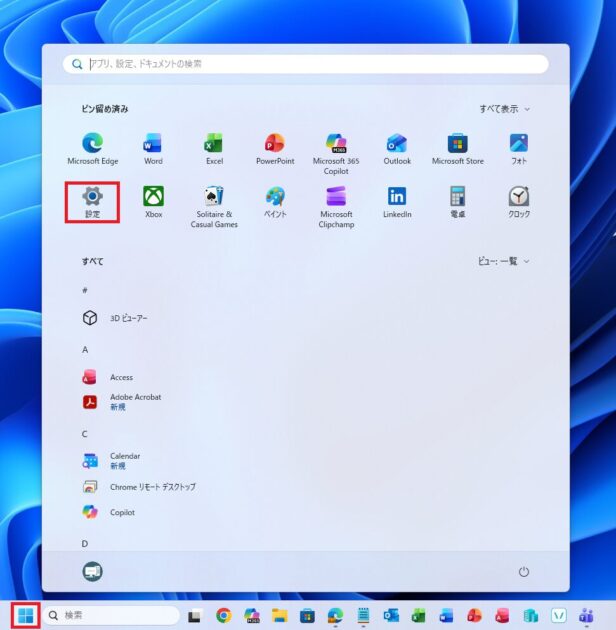
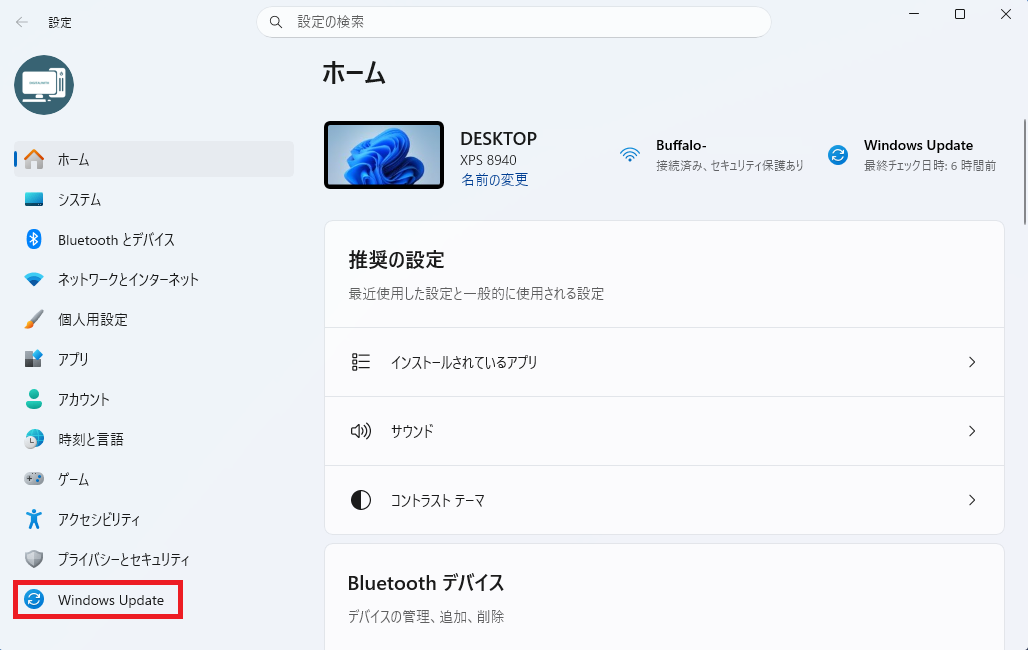
※ 画像上の赤枠は説明のために付与しています。
※ 画像を選択すると拡大表示できます。
スタートメニューから「設定」を選択します。
設定画面が開いたら、左側のメニューから「Windows Update」を選択します。
Windows Updateの画面が表示されたら、少し下へスクロールして「詳細オプション」をクリックします。
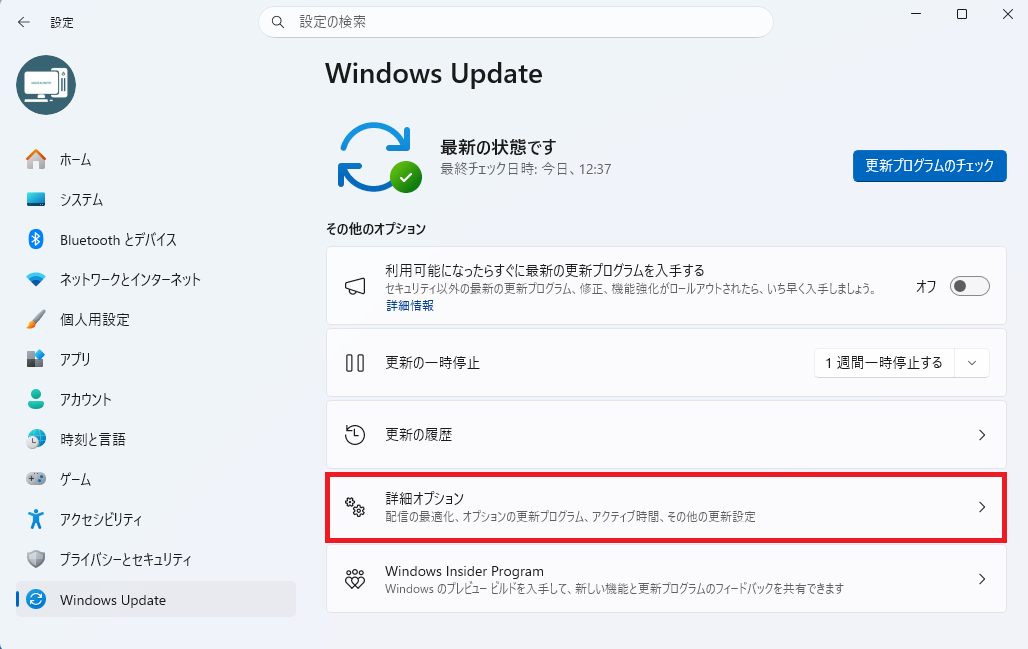
すると詳細設定の一覧が表示されます。その中にある「配信の最適化」を選択してください。
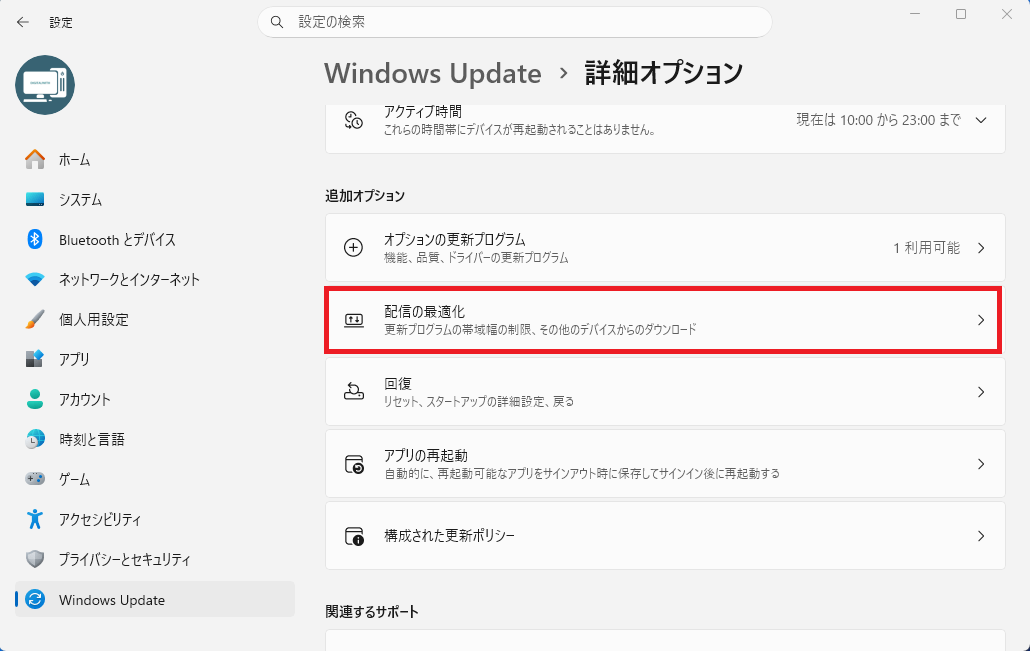
ここまで来ると、「他のデバイスからダウンロードを許可する」という項目が表示されます。このスイッチをクリックしてオフにします。
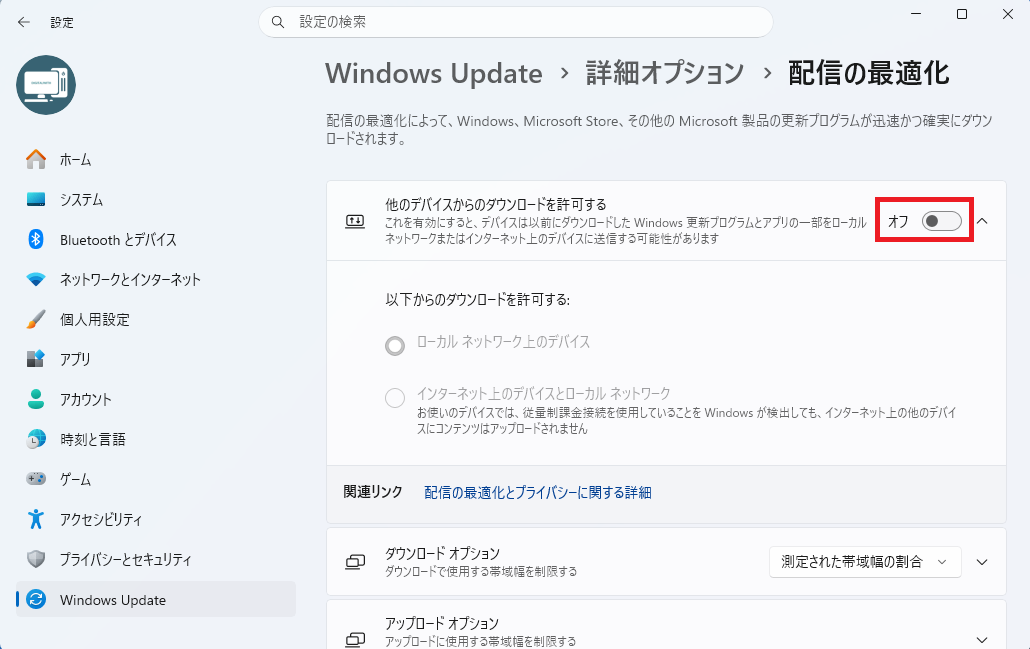
以上で設定は完了です。
実際にやってみると拍子抜けするほど簡単でした。特別なソフトも不要ですし、難しい知識も必要ありません。
設定を変更したあとにパソコンを再起動すると、より確実に反映されます。
私は念のため再起動を行いました。
設定は完了しましたが、
「本当にこれで合っているかな?」
「実際の画面で確認したい」
という方は、こちらの動画も参考にしてみてください。
実際のWindows11画面を操作しながら、配信の最適化をオフにする手順を解説しています。
動画で流れを確認した後は、引き続きメリットやデメリット、よくある質問もご覧ください。
トラブルシューティング(Q&A形式)
- オフにするとWindows Updateができなくなりますか?
-
いいえ。
Windows Update自体は通常どおり利用できます。更新プログラムはMicrosoftのサーバーから直接ダウンロードされます。 - オフにすると危険ですか?
-
危険ではありません。
単に更新データの共有機能を停止するだけです。セキュリティ更新も引き続き受け取れます。 - オンとオフのどちらがおすすめですか?
-
家庭でパソコンを1台だけ利用している場合は、オフでも問題ないケースが多いです。
一方で、社内ネットワークなど複数台のWindowsパソコンを運用している環境ではオンのほうが便利な場合もあります。 - オフにしても通信量が減らないのですが?
-
通信量の原因は他にもあります。
クラウド同期、動画視聴、ブラウザの利用などさまざまな要素が関係するため、必ずしも大きな変化が出るとは限りません。
実際に使ってみた感想
実際に設定してみて一番良かったのは、不要な通信を気にしなくて済むようになったことです。
パソコンは便利な反面、裏側でさまざまな処理が動いています。そのため、自分で管理できる部分は管理したいという人も多いと思います。
私自身、設定を変更したことで
「今どんな機能が動いているのか」を理解できるようになりました。これは想像以上に大きな収穫でした。
一方で、正直に言うと劇的な変化を感じたわけではありません。
インターネット速度が何倍にもなったわけではないですし、パソコンが急に高速化したわけでもありません。
しかし、不要だと感じる機能を整理できたことには満足しています。
特に自宅で1台しか使わない環境なら、オフにしておいても困る場面はありませんでした。
まとめ
【Windows 11】Windows Updateの配信の最適化をオフにする方法!メリット・デメリットと設定手順を解説について紹介させて頂きました。
Windows 11の配信の最適化は、更新データを効率よく共有する便利な機能です。
しかし、家庭でパソコンを1台だけ使っている場合は、その恩恵を感じる機会はあまり多くありません。
私自身も実際にオフにしてみましたが、設定は数分で終わり、不要な通信への不安を減らすことができました。
通信量を少しでも抑えたい人や、バックグラウンド通信を減らしたい人には試してみる価値がある設定だと思います。
難しい操作は必要ありませんので、気になる方は一度設定を確認してみてはいかがでしょうか。


-
 【Windows 11】2026年最新アップデートでカメラの同時利用が解禁!Zoom・Teams併用でWeb会議が超快適に
-
【Windows 11】秒速で画面ロックする方法!離席時の情報漏えいを防ぐ最短ショートカット

関連記事
-
【Windows 11】PCを最速でシャットダウンする方法!1秒で終了できるショートカットを解説
-
【Windows 11】秒速で画面ロックする方法!離席時の情報漏えいを防ぐ最短ショートカット
-
【Windows 11】2026年最新アップデートでカメラの同時利用が解禁!Zoom・Teams併用でWeb会議が超快適に
-
Windows11で近距離共有する方法!設定手順・送受信のやり方をわかりやすく解説
-
【Windows11】Bluetoothマウスが反応しない!キーボードだけで直す方法【実体験】
-
 Windows11のPINコードとは?安全性・設定方法・トラブル対処を完全ガイド【2025年最新】
 -
Windows11にWSL2を導入する方法とおすすめディストリビューション
-
BitLockerの回復キーを忘れた時の対処法!よくある原因と解決方法まとめ
コメント